Ghid eFactura pentru ridesharing si food delivery
Simplifica-ti raportarea fiscala cu un flux complet pentru conectare, descarcare si import de facturi in Manager Flota.
Ce obtii din acest ghid
Manager Flota sincronizeaza automat facturile emise de partenerii tai Uber, Bolt, Blue, Gocab, Glovo, Tazz si Bolt Food cu ANAF. Urmeaza pasii de mai jos pentru a conecta conturile si a importa rapid rapoartele.
- conectezi conturile in cateva minute
- importi rapoartele exact in formatul furnizat de parteneri
- transmiti facturile in SPV automat, fara erori repetitive
Cuprins rapid
- Creare cont Manager Flota
- Conectare semnatura digitala
- Descarcare facturi din aplicatii
- Import facturi in Manager Flota
- Intrebari frecvente
Pasul 1: Creare cont in aplicatia Manager Flota
Creeaza-ti contul Manager Flota pentru a beneficia de sincronizarea automata a rapoartelor eFactura si de gestionarea rapida a facturilor catre persoane juridice si fizice.
- Deschide un browser si mergi la managerflota.ro.
- Foloseste butonul
Inregistraredin coltul dreapta sus sauIncearca acum Manager Flotadin zona centrala a paginii. Vei fi redirectionat catre app.managerflota.ro/register. - Completeaza formularul de inregistrare si verifica datele introduse.
- Finalizeaza inregistrarea apasand butonul portocaliu
Inregistrare.
Folositi CIF-ul firmei (CUI), nu codul de TVA intracomunitar.
Pasul 2: Conectare semnatura digitala
Pentru a transmite facturile in SPV prin intermediul Manager Flota, este obligatoriu sa conectati semnatura digitala. Doar dupa activarea semnaturii digitale facturile pot fi transmise in SPV.
- Intra in aplicatia Manager Flota.
- Deschide meniul
Integraridin bara din stanga si apasaAdauga. - Selecteaza din lista
ANAF. - Conecteaza semnatura digitala in calculator.
- Click pe butonul
Conecteaza-te cu ANAF. - Introdu codul PIN al semnaturii digitale, daca ti se solicita.
- Gata 🎉 Primesti mesajul de succes.
In cazul in care ai primit eroare poti incerca din nou accesand browserul in modul Incognito.
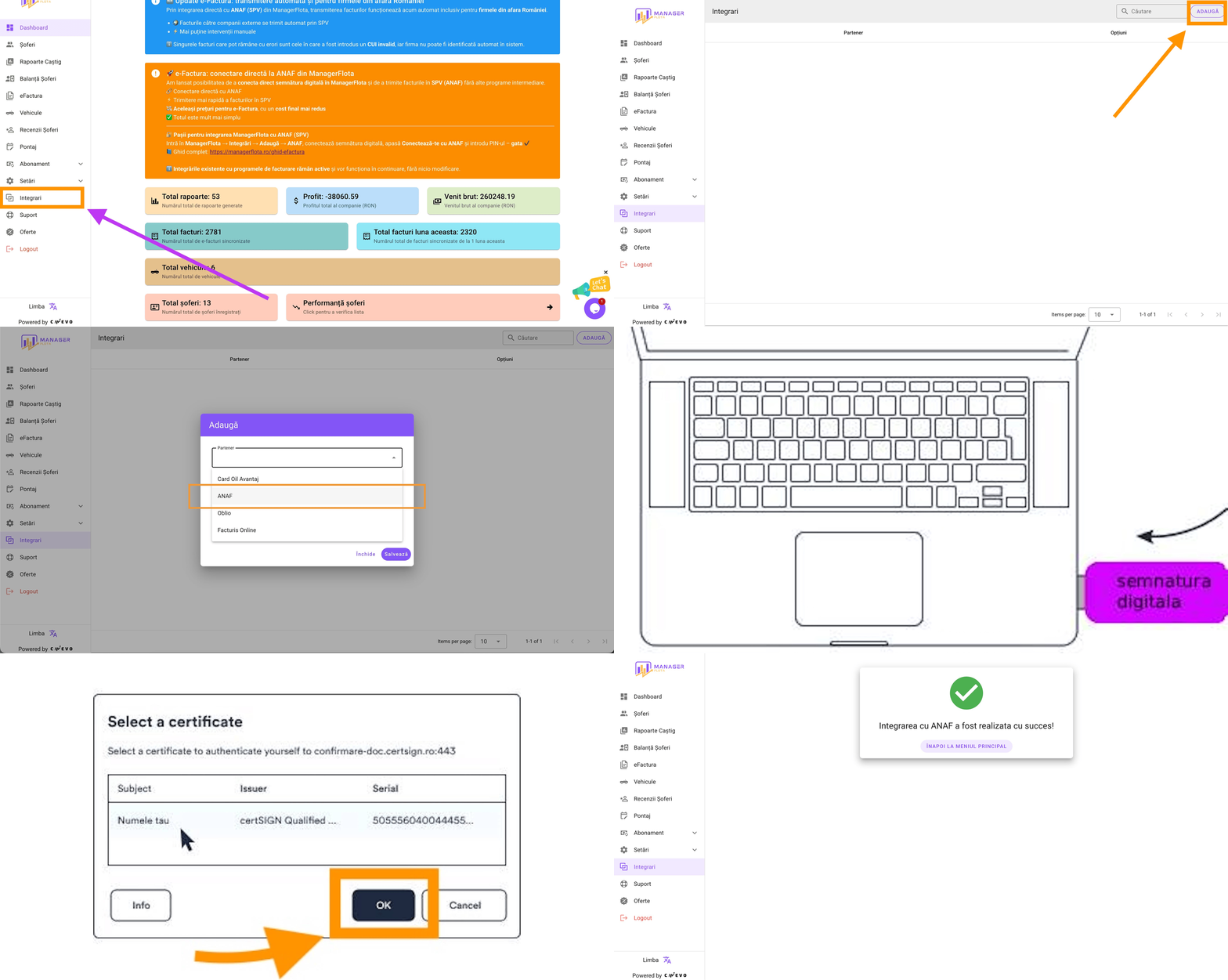
Dupa achizitionarea semnaturii digitale, aceasta trebuie autorizata la ANAF pentru a putea fi folosita in numele firmei. Accesati formularul de inregistrare: anaf.ro/InregPersFizicePublic/formularjuridice.jsp#pj. Documentul de confirmare se genereaza conform instructiunilor primite de la furnizorul semnaturii digitale. In sectiunea Documente justificative, incarcati o arhiva .zip care sa contina actul constitutiv al firmei sau rezolutia de infiintare PFA si copie dupa cartea de identitate a administratorului.
Pasul 3: Descarcare facturi din aplicatii
Este necesar sa descarcati manual facturile o data la 5 zile lucratoare de la ultima incarcare.
Uber, Bolt si celelalte platforme nu ofera in prezent o metoda oficiala de preluare automata a facturilor, iar singura procedura acceptata este descarcarea manuala, conform pasilor de mai jos. Automatizarea acestui proces nu este posibila, deoarece ar putea fi interpretata ca o actiune contrara termenilor si conditiilor platformelor.
3.1. De unde export facturile Bolt?
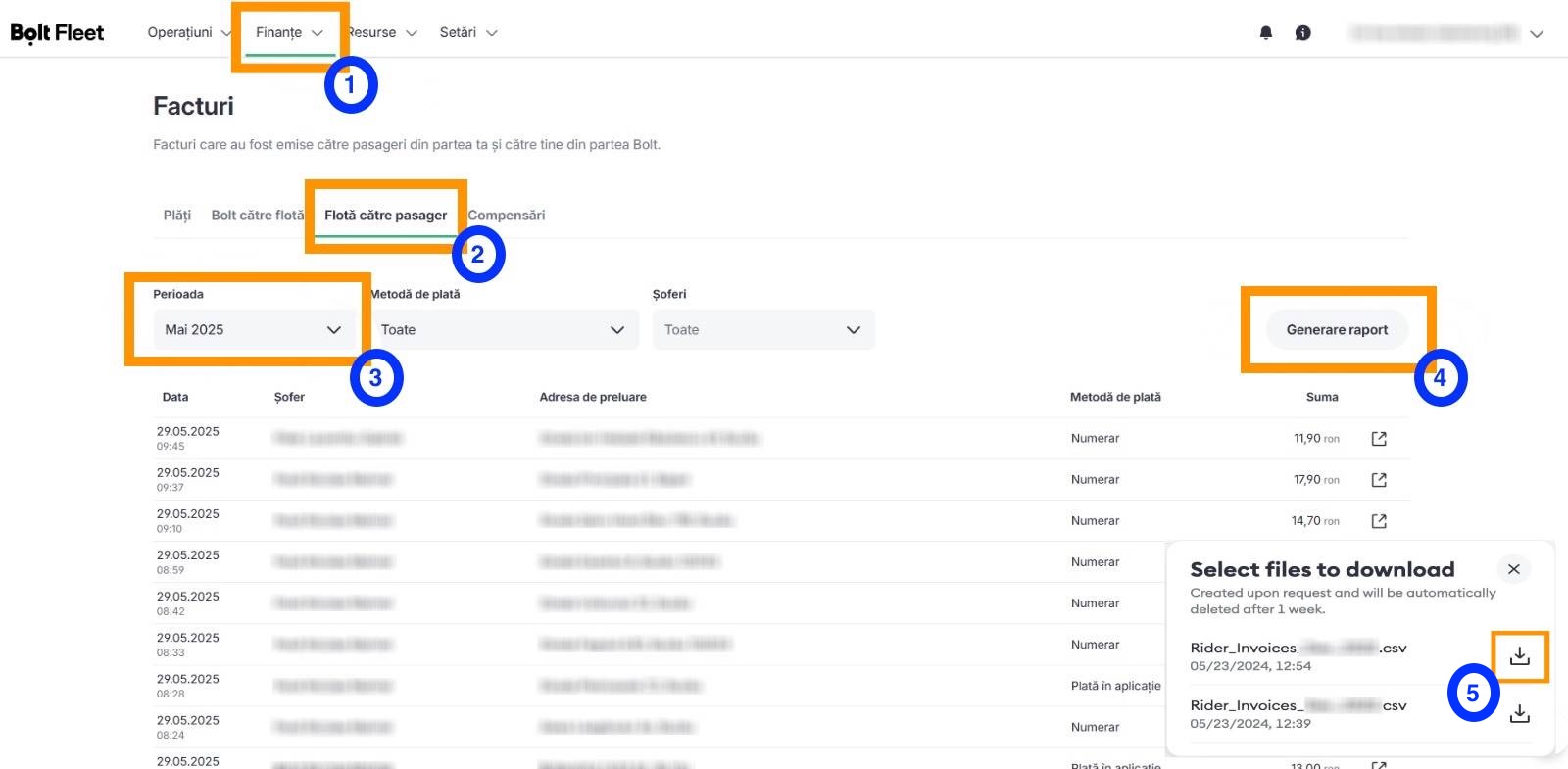
- Acceseaza noul portal Bolt Fleet: fleets.bolt.eu/v2/login.
- Din meniu selecteaza
Finante > Facturi(sauFinances > Invoices) si tab-ulFlota catre pasager(sauFleet to rider). - Alege perioada dorita si apasa
Genereaza raport(sauGenerate report). - In pop-up-ul
Selecteaza fisierele pentru descarcare(sauSelect files to download) descarca ultimul fisier.csvde sus.
Nu deschide si nu salva fisierul CSV in Excel, Google Sheets sau alte programe. Incarca-l in Manager Flota exact cum a fost descarcat pentru a evita erorile de import.
3.2. De unde export facturile Uber?
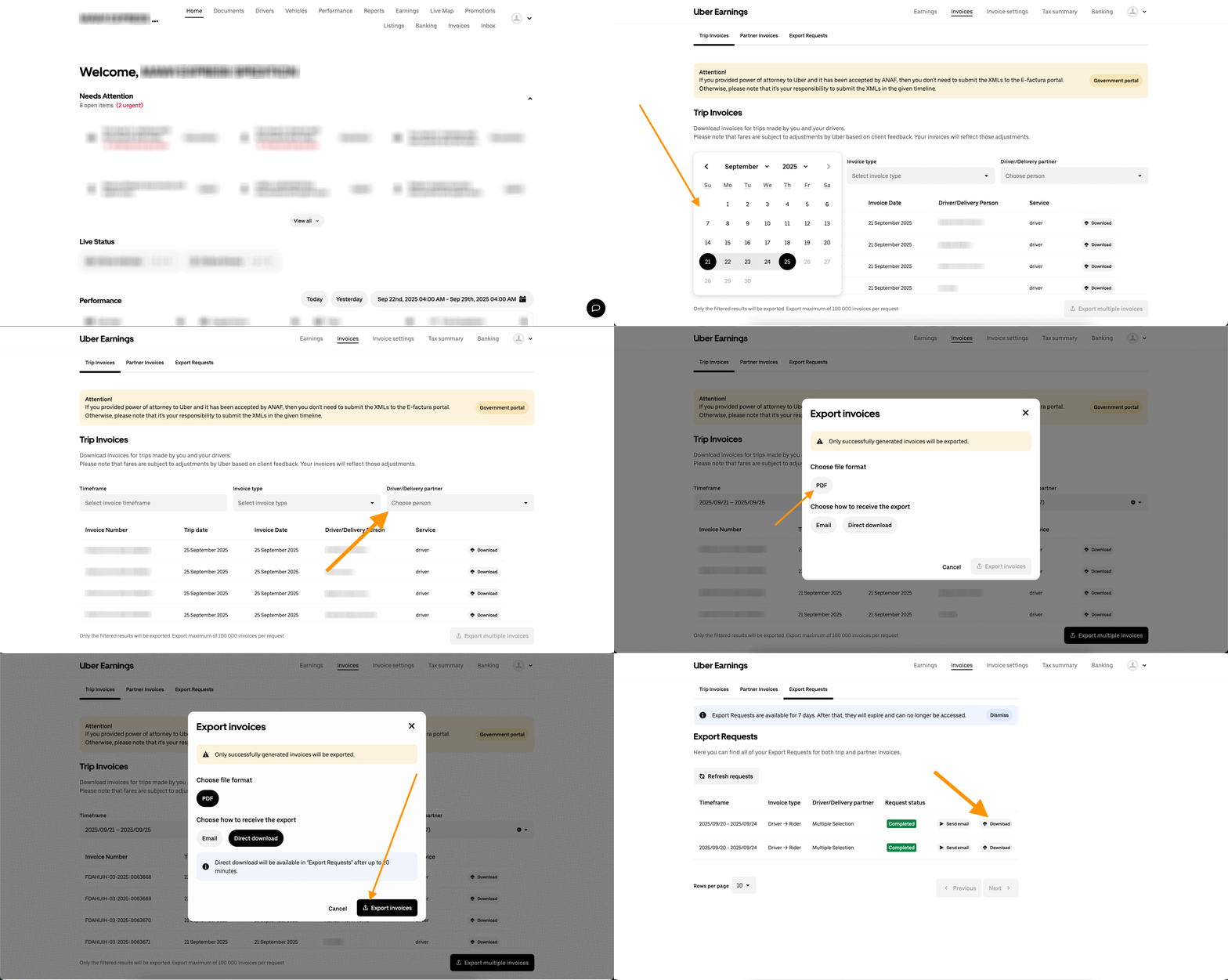
- Intra in portalul Uber Fleet: supplier.uber.com.
- Mergi la
Facturi(sauInvoices). - Ramai in tabul
Facturi pentru curse(sauTrip invoices). - Alege perioada din campul
Perioada de timp(sauTimeframe). - Alege tipul facturilor din lista
Tipul facturii(sauInvoice type), apoi click pe prima din listaSofer partener -> Calator(sauDriver -> Rider). - Alege soferii din lista
Sofer(sauDriver), apoi click pe prima din listaSelecteaza tot(sauSelect all). - Click pe
Exporta facturi multiple(sauExport multiple invoices). - Alege tipul fisierelor XML, apoi
Descarcare directa(sauDirect download) si apasaExporta facturile(sauExport invoices). - Apasa pe
Mergi la Cereri Export(sauGo to Export Requests). - Apasa pe
Descarca(sauDownload) pe primul buton de sus.
Nu dezarhiva si nu modifica fisierul ZIP inainte de a-l incarca in Manager Flota. Arhivele modificate pot impiedica procesarea automata a facturilor.
3.3. De unde export facturile Blue?
Deschide portalul Blue Fleet: blue.ro/earningsdash, selecteaza perioada dorita si descarca fisierul CSV.
Pasul 4: Import facturi in Manager Flota
Foloseste fisierele descarcate la pasul anterior exact in formatul original. Manager Flota le proceseaza automat si trimite facturile catre programul tau de facturare si in SPV.
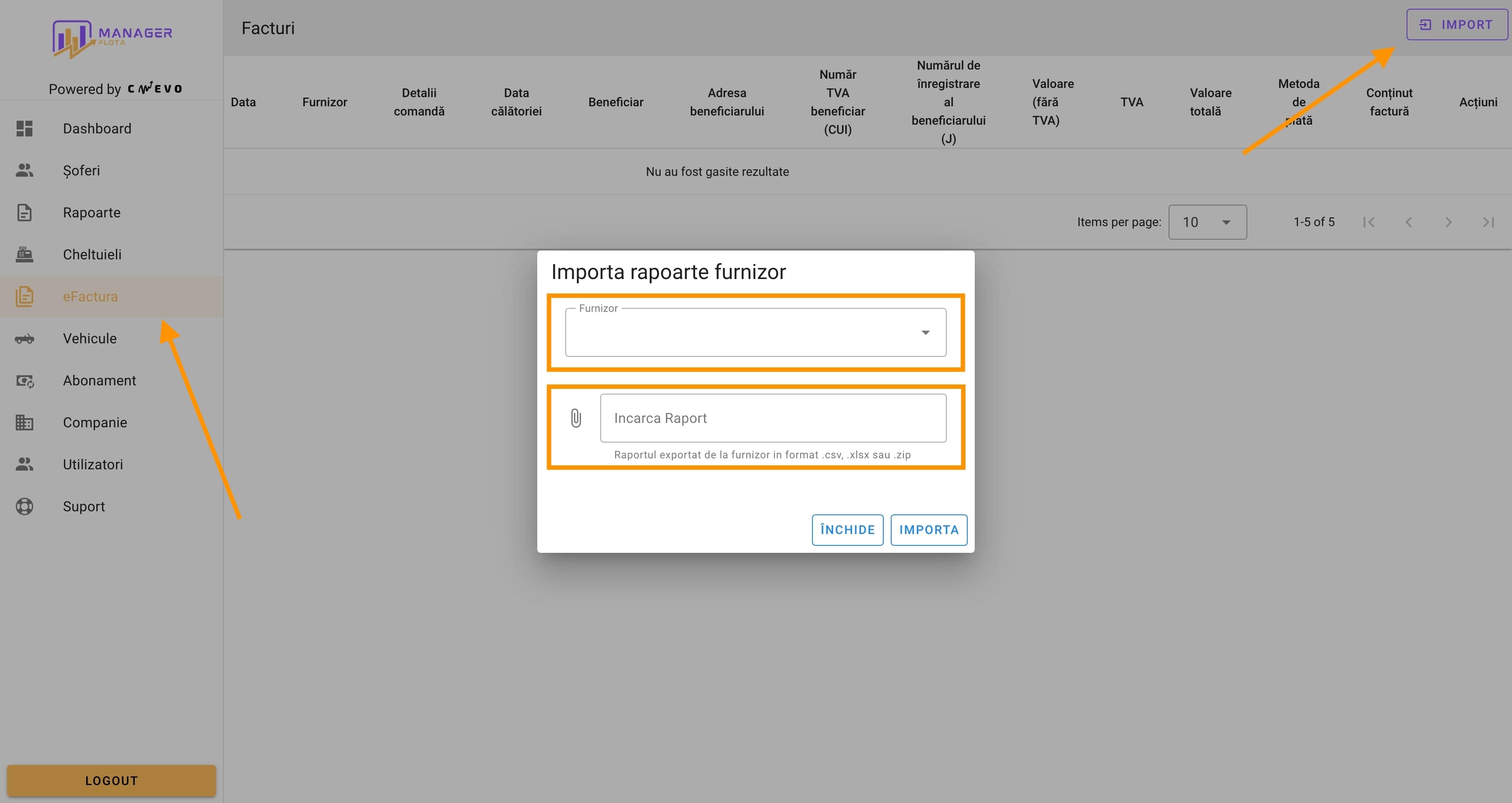
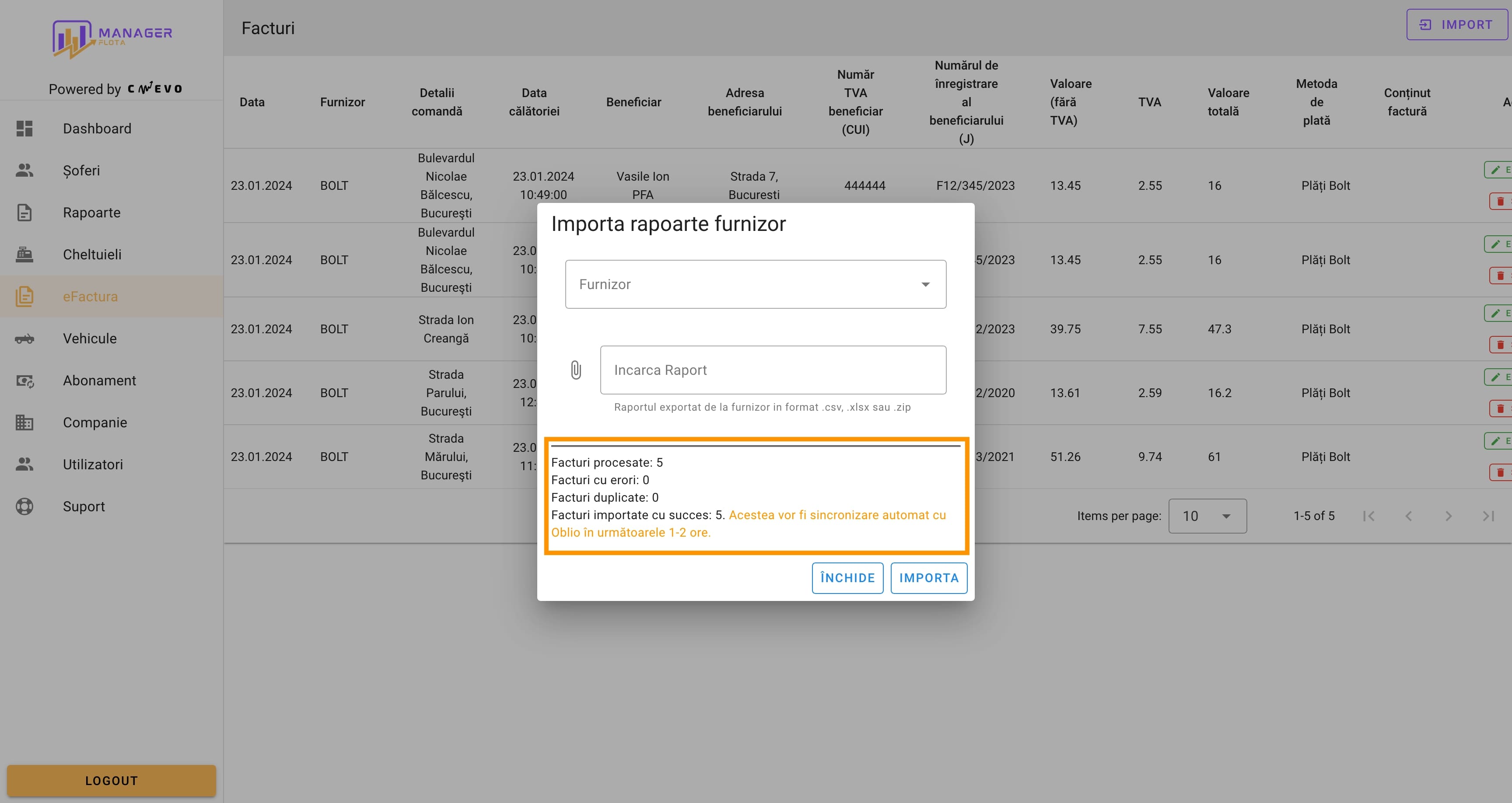
- Mergi in meniul
eFacturadin Manager Flota. - Click pe
Importin coltul dreapta sus. - Selecteaza furnizorul, cum ar fi
Bolt Portal nou,Ubersi asa mai departe, apoi incarca fisierul descarcat. - Apasa
Importasi asteapta finalizarea procesarii.
Cum interpretezi rezultatele
Facturi procesate: totalul facturilor identificate in fisierul incarcat de tineFacturi cu erori: facturi care nu au putut fi cititeFacturi duplicate: facturi transmise deja, nu vor fi retrimiseFacturi importate cu succes: facturi ce vor fi trimise in SPV
Dupa import, primul lucru pe care trebuie sa il verifici este daca suma dintre Facturi cu erori, Facturi duplicate si Facturi importate cu succes explica totalul din Facturi procesate. In acest fel iti dai seama rapid daca fisierul a fost citit complet si daca exista facturi care necesita verificari suplimentare.
In practica, un rezultat bun inseamna ca majoritatea facturilor apar la Facturi importate cu succes, iar valorile pentru erori sau duplicate sunt mici sau zero. Daca vezi multe duplicate, inseamna de obicei ca acelasi raport a mai fost incarcat anterior. Daca vezi multe erori, merita sa verifici formatul fisierului descarcat si daca acesta a fost incarcat exact in forma originala.
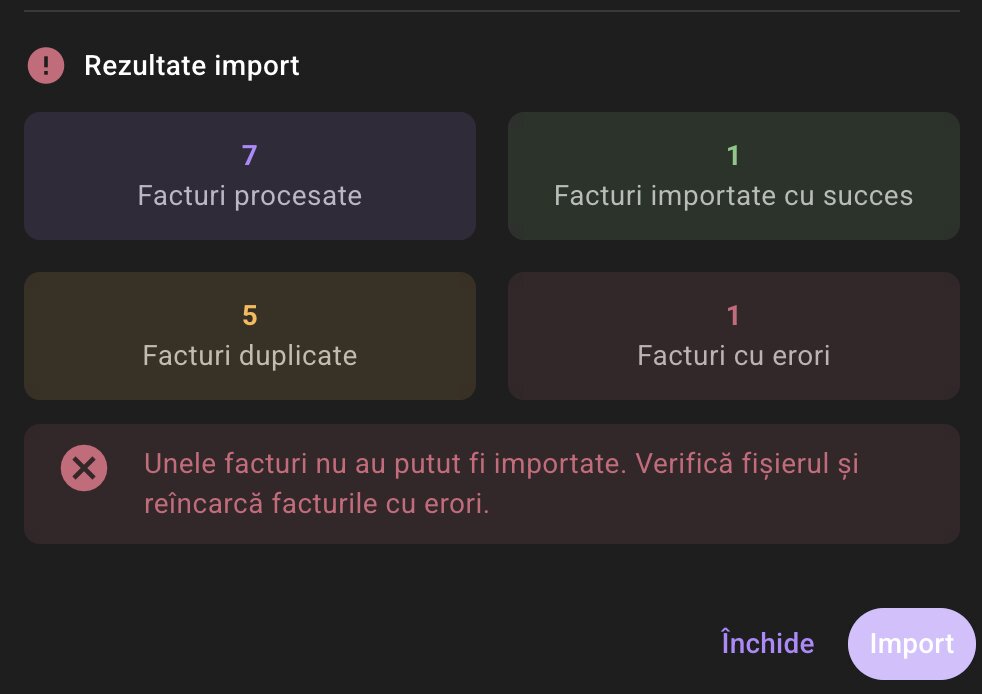
Exemplu de import cu erori
In imaginea de mai jos poti observa un caz in care importul nu a fost complet curat. Acest tip de rezultat inseamna ca unele facturi au fost procesate, dar exista si inregistrari care nu au putut fi citite sau validate corect.
Ce este important sa urmaresti:
- daca
Facturi cu erorieste mai mare decat0, verifica fisierul incarcat si furnizorul selectat la import - daca ai incarcat un CSV sau ZIP modificat dupa descarcare, refa procesul cu fisierul original
- daca erorile persista, compara perioada raportului cu facturile deja importate si elimina eventualele suprapuneri
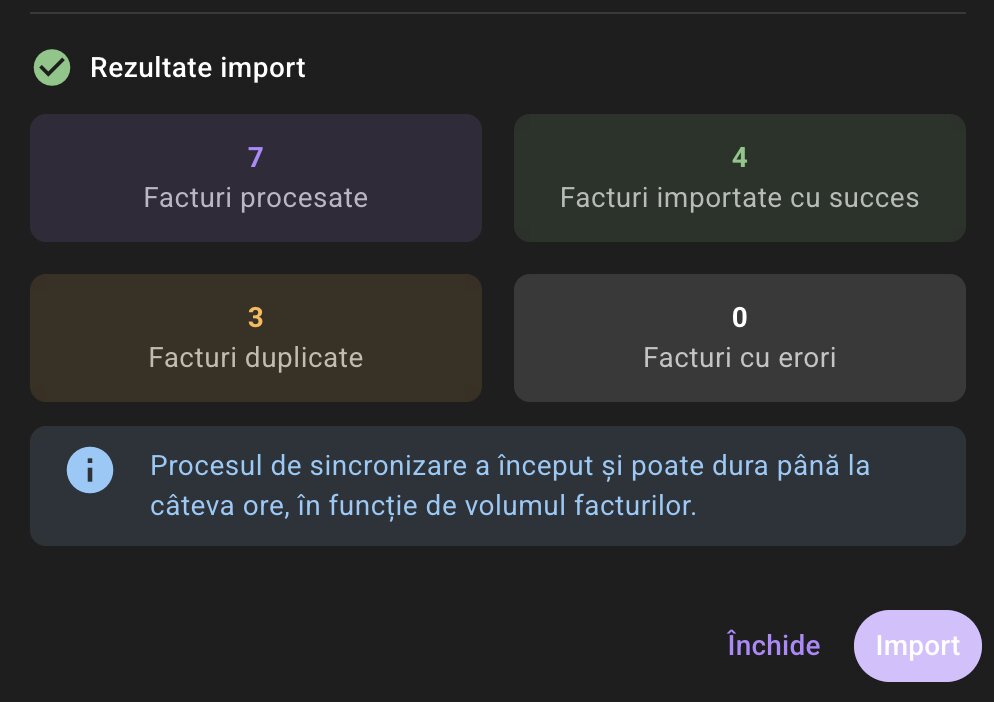
Exemplu de import cu succes
In scenariul de succes, valorile problematice sunt 0 sau foarte mici, iar cele mai multe facturi se regasesc la Facturi importate cu succes. Asta inseamna ca sistemul a preluat corect datele si le va trimite mai departe in fluxul de eFactura.
Acesta este rezultatul pe care il urmaresti dupa fiecare incarcare:
- numarul de facturi importate cu succes este apropiat de totalul facturilor procesate
- nu exista erori de citire sau validare
- duplicatele apar doar daca acelasi raport a mai fost incarcat anterior
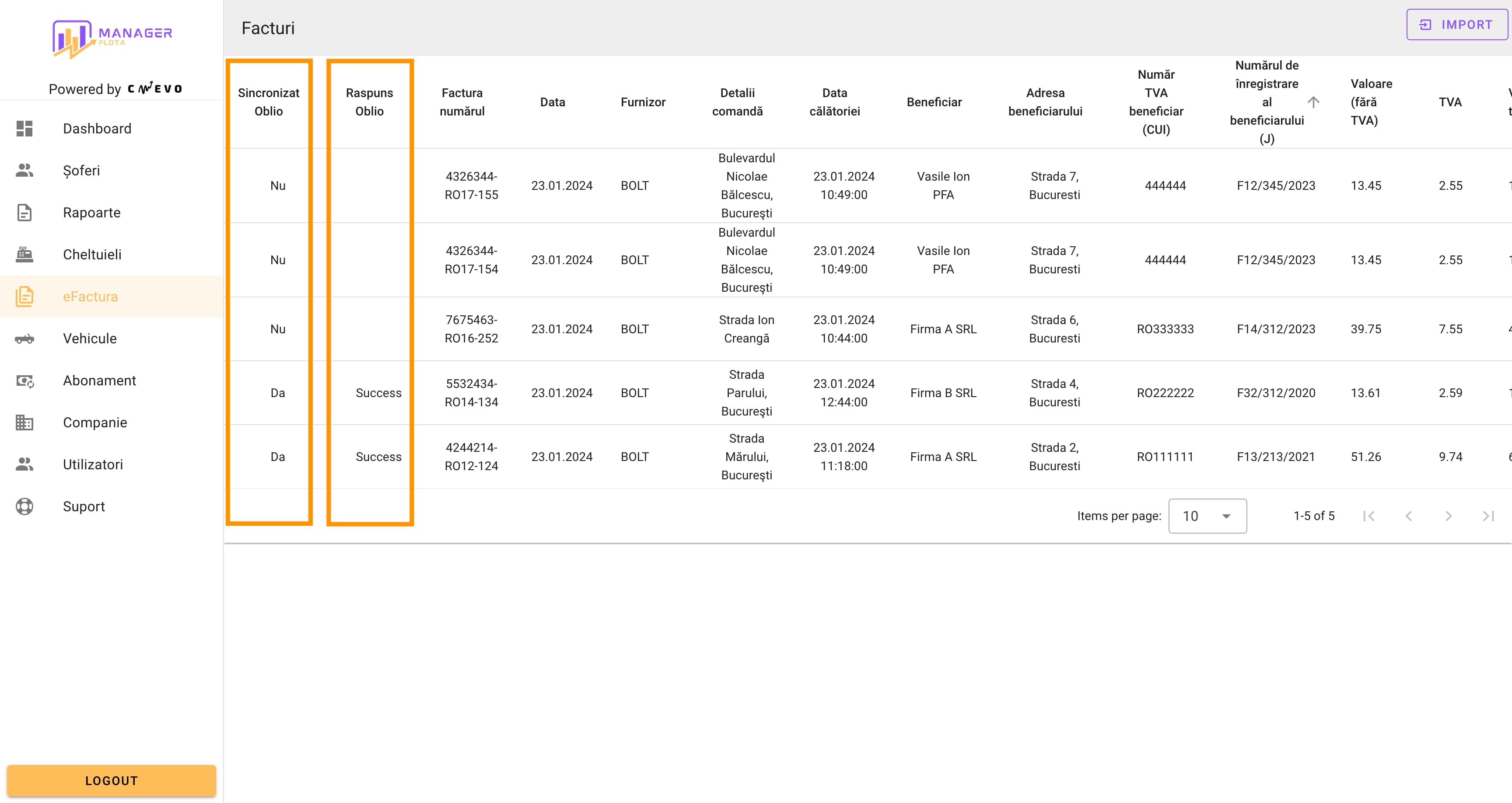
Statusul dupa transmitere
Facturile trimise ajung in programul de facturare in minimum 1 ora de la import. Verifica cele doua coloane principale din tabel:
Sincronizat: daca factura a ajuns la partener,DasauNuRaspuns Partener: confirmarea de la ANAF, de exempluSuccess
Mai departe
Pentru erori, cazuri speciale si intrebari operationale, vezi pagina separata de Intrebari frecvente despre sincronizarea eFactura in Manager Flota.
Concluzie
Manager Flota este platforma de administrare a flotelor de transport alternativ. Poti gestiona soferii, platile saptamanale, contracte de inchiriere masini si rapoarte instant.