Intrebari frecvente despre sincronizarea eFactura in Manager Flota
1. De ce imi apar 0 facturi procesate?
Fisierul incarcat nu contine facturi sau ai incarcat un fisier gresit.
2. Am incarcat facturile dar statusul este Sincronizat = Nu
Dureaza cateva ore pana cand facturile sunt sincronizate in SPV. Va trebui sa verifici ca ai respectat pasul 3. In cazul in care nu ai introdus emailul si Secret API Key, facturile nu pot fi trimise in SPV.
3. Cum conectez Facturis Online cu Manager Flota?
Daca ai deja un cont in programul de facturare Facturis Online si doresti sa sincronizezi facturile cu ANAF prin Facturis Online, urmeaza pasii de mai jos.
Creare cont Facturis Online
Intra pe Facturis Online si creeaza-ti contul.
Folositi CIF-ul firmei (CUI), nu codul de TVA intracomunitar.
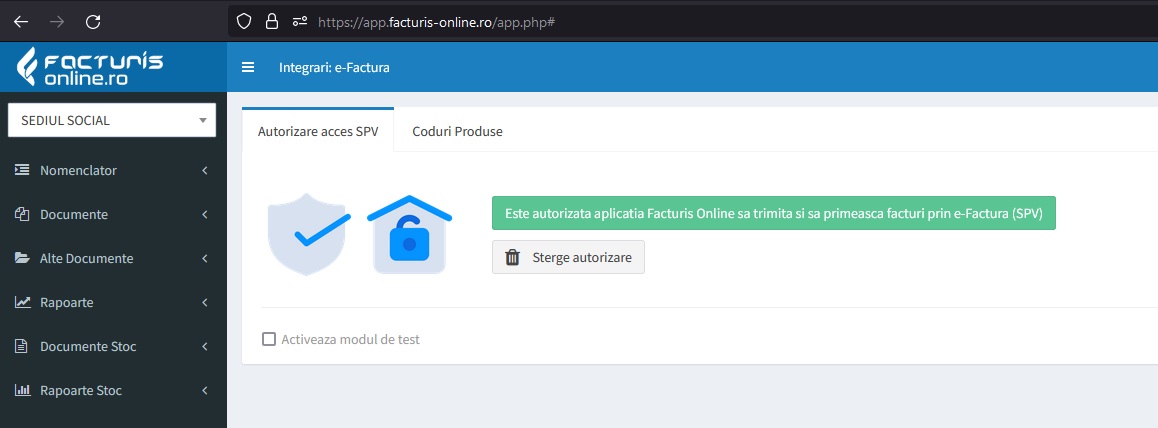
Conectare semnatura digitala in Facturis Online
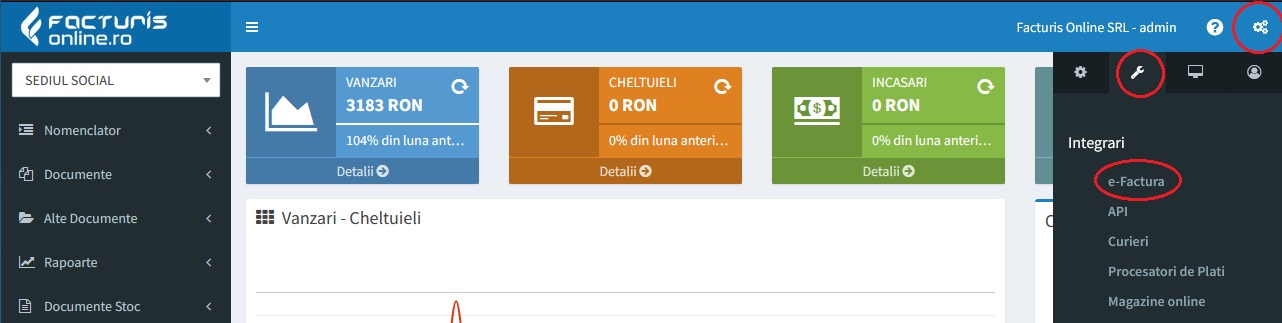
- Pentru a conecta semnatura digitala intra in meniul
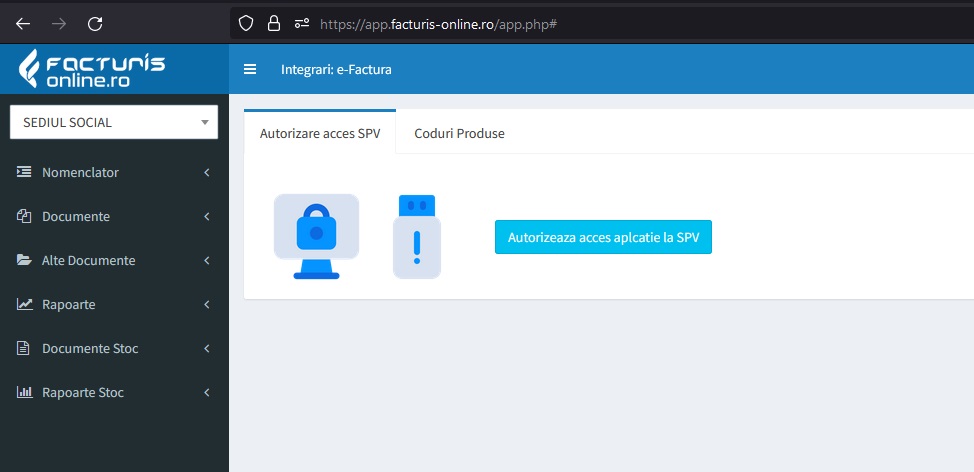
Configurare > Integrari > e-Factura. - Click pe
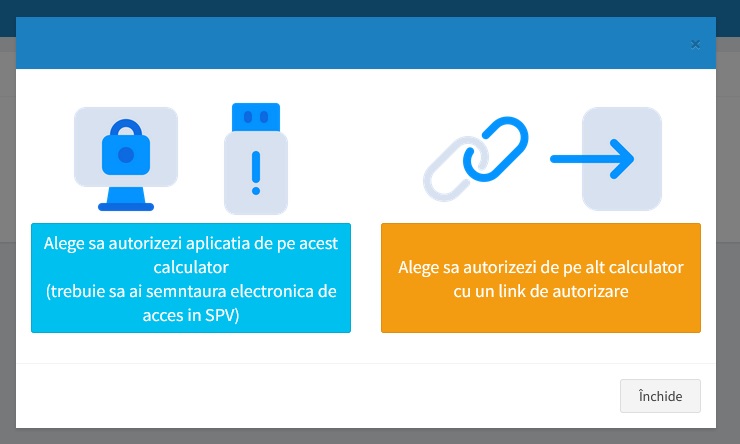
Autorizeaza acces aplicatie la SPV. - Alege una din cele doua metode de autorizare. Daca ai propria semnatura selecteaza optiunea
Alege sa autorizezi aplicatia de pe acest calculator. Daca doresti ca altcineva sa iti conecteze semnatura in cont, click peAlege sa autorizez de pe alt calculator cu un link de autorizare. - Verifica in tabul
Autorizare acces SPVca aplicatia a fost autorizata.
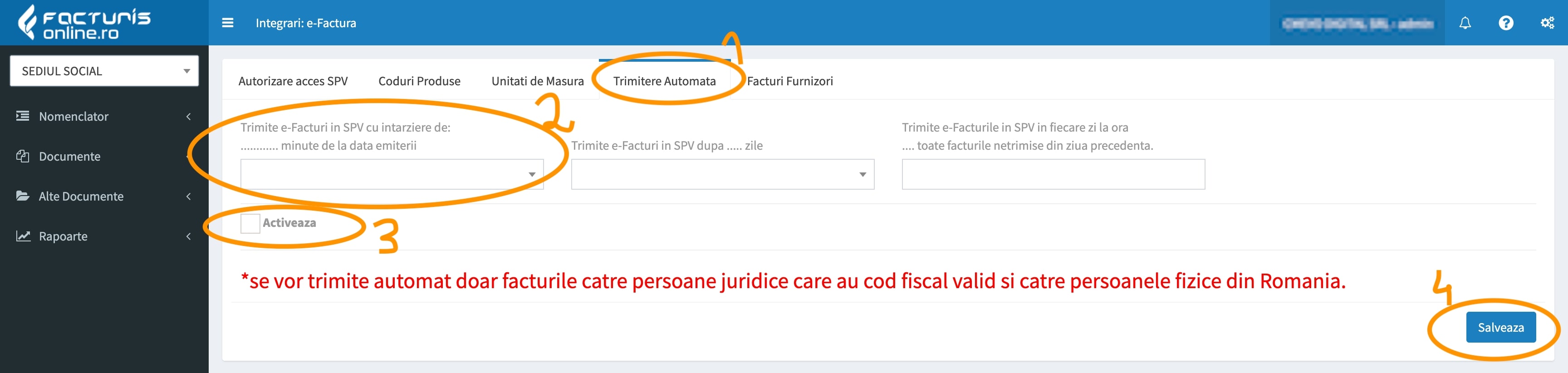
Transmite automat facturile
In Configurare > Integrari > e-Factura, tabul Trimitere Automata, seteaza frecventa dorita, de exemplu la 60 de minute de la creare, bifeaza Activeaza si apasa Salveaza.
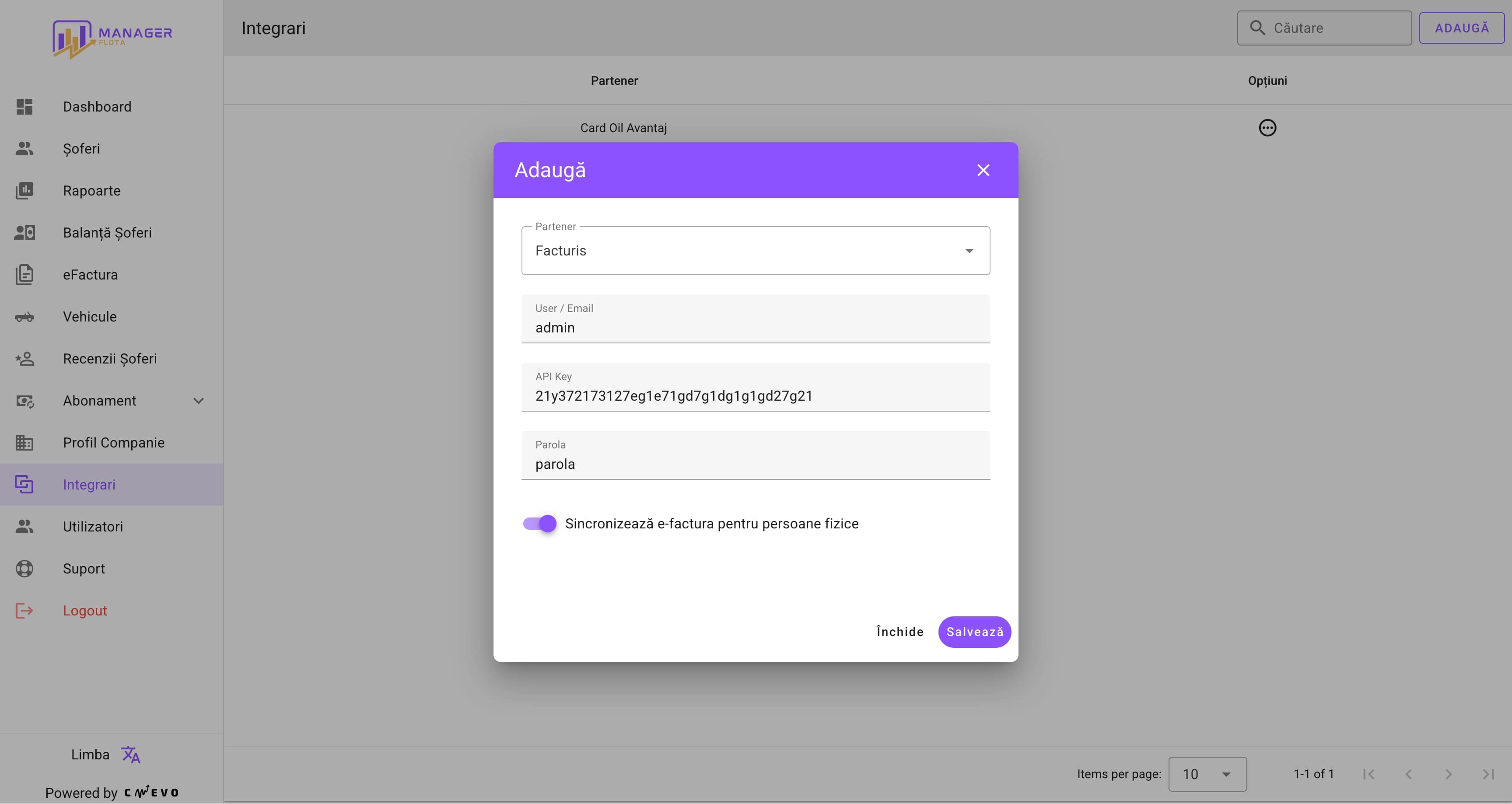
Integreaza Facturis Online cu Manager Flota
- Intra in aplicatia Manager Flota.
- Din meniul
IntegrariapasaAdauga. - Introdu utilizatorul Facturis Online, API Key si parola. API Key si utilizatorul sunt deja completate corect, adauga doar parola contului.
- Click pe
Salveaza.
4. Cum conectez Oblio cu Manager Flota?
Daca ai deja un cont in programul de facturare Oblio si doresti sa sincronizezi facturile cu ANAF prin Oblio, urmeaza pasii de mai jos.
Creare cont Oblio
Intra pe Oblio, completeaza formularul si apasa butonul Salvare.
Folositi CIF-ul firmei (CUI), nu codul de TVA intracomunitar.
Conectare semnatura digitala in Oblio
Urmeaza instructiunile din materialul video sau ghidul pentru conectarea semnaturii digitale in Oblio.
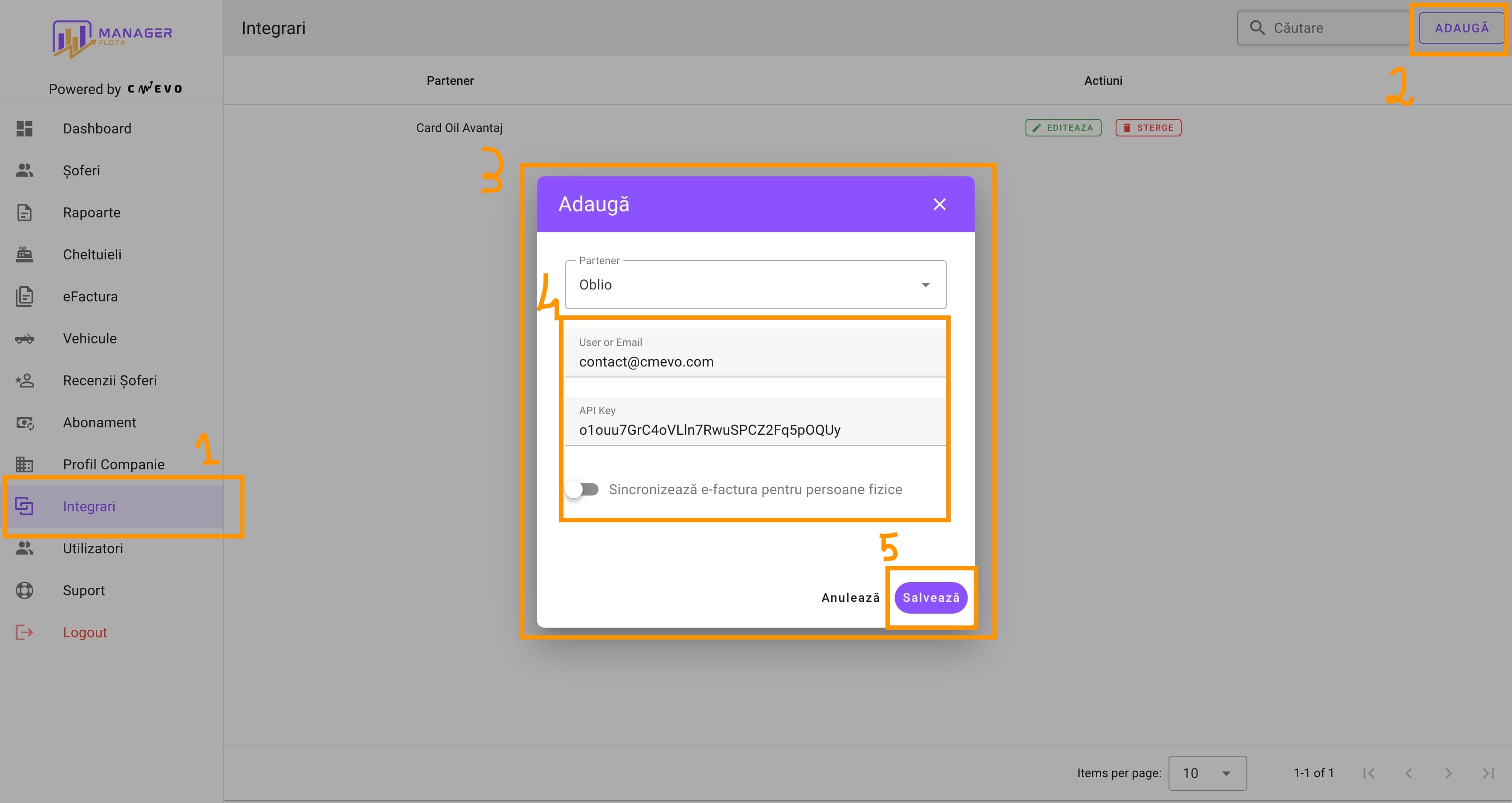
Integreaza Oblio cu Manager Flota
- Intra in aplicatia Manager Flota.
- Deschide meniul
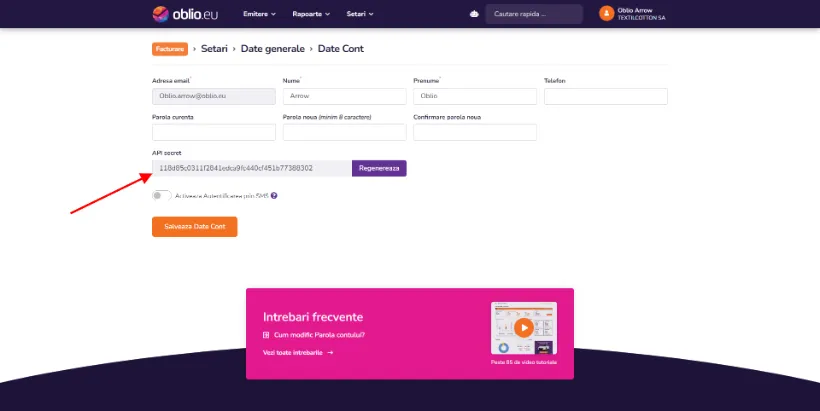
Integraridin bara din stanga si apasaAdauga. - Introdu adresa de email a contului Oblio si
API Secret. - Copiaza datele din contul tau Oblio din Setari > Date Cont si apasa
Salveaza.
5. Unele facturi au chenar rosu la coloana CIF
Clientul nu si-a completat toate datele. Da click pe Modifica si adauga CIF-ul firmei. Il poti gasi rapid printr-o cautare Google.
6. De ce primesc eroarea Oblio Pentru a putea trimite Factura in SPV, editeaza Factura: Adauga CUI/CNP Clientului... sau Selecteaza Clientul?
Aceasta eroare apare atunci cand CIF-ul clientului nu apartine unei firme din Romania sau este introdus gresit in factura emisa prin Oblio. Pentru clientii din afara Romaniei sau pentru entitati fara CIF valid, nu exista obligativitatea transmiterii in SPV, iar factura nu poate fi trimisa automat.
Cum verifici daca CIF-ul clientului este corect:
- verifica CUI-ul pe internet folosind surse publice de cautare firme
- cauta firma dupa nume si foloseste CUI-ul corect daca il gasesti diferit
- daca nu gasesti nicio firma dupa nume sau CUI, converteste factura catre persoana fizica, cu CNP in loc de CUI
7. De ce apare in SPV eroarea BT-47 - lipsa identificator?
Mesajul apare la facturile catre persoane fizice si nu este o eroare, ci o informare care apare la toate facturile catre persoane fizice.
8. Factura are CIF gresit si nu pot identifica societatea
Daca o factura are un CIF gresit si nu puteti identifica corect firma, o puteti modifica astfel incat sa fie transmisa in SPV ca factura emisa catre persoana fizica.
- Acceseaza meniul
eFacturasi cauta numarul facturii sau numele clientului. - Click pe butonul
Modificadin dreptul facturii. - In fereastra care se deschide, modifica datele de facturare astfel:
- la CIF introduce
0000000000000, adica 13 zerouri - tara:
Romania - judet:
Bucurestisau alt judet - localitate:
Sector 1sau alta localitate - adresa: completeaza cu
Romaniasau orice alt text, important este sa nu lasi campul gol
- la CIF introduce
- Click pe butonul
Salvare.
9. Cum export facturile din Facturis Online pentru programele de contabilitate?
- Intrati in meniul
Facturis Online > Documente > Facturi. - Din coltul dreapta, click pe lupa de cautare pentru a extinde optiunile de cautare.
- Selectati perioada dorita, de exemplu
Luna trecuta. - Click pe butonul
Cautapentru a aplica filtrele. - In pagina curenta sunt afisate maximum 500 de facturi. Daca doriti mai multe, modificati numarul de elemente in pagina.
- Selectati facturile folosind caseta de selectie din stanga sus.
- Click pe cele 3 puncte de deasupra barei albastre.
- Alegeti optiunea
Exporta Conta. - Selectati tipul programului de contabilitate.
- Click pe
Exporta.
10. Cum functioneaza abonamentul eFactura?
Abonamentul eFactura poate fi activat oricand si se reinnoieste automat lunar, in aceeasi zi si la aceeasi ora. Facturile sunt contorizate incepand cu data de 1 a lunii pana la momentul incarcarii lor.
Daca se depaseste limita permisa, incarcarea va fi blocata pana la activarea unui abonament mai mare sau pana la inceputul lunii urmatoare, cand contorul se reseteaza automat.
Abonamentele nu se cumuleaza intre ele. Se ia in considerare doar cel mai mare abonament activ. De exemplu, daca aveti active eFactura 150 si eFactura 750, limita totala va fi de 750 de facturi.
11. De ce primesc eroarea la Oblio Request failed with status code 400?
Aceasta este o eroare de autorizare intre Oblio si Manager Flota. Pentru a o remedia, este necesar sa refaceti integrarea dintre Oblio si Manager Flota, conform pasilor de mai sus din sectiunea pentru integrarea Oblio.
Dupa ce realizati modificarile, scrieti echipei de suport pentru ca facturile cu eroare sa poata fi retransmise in SPV.
12. De ce primesc eroarea Facturis Nu se poate introduce documentul deoarece contul este expirat?
Aceasta eroare indica faptul ca abonamentul Facturis Online a expirat si platforma nu mai permite emiterea sau preluarea de documente noi. Scrieti echipei de suport dupa ce abonamentul a fost reinnoit, pentru ca facturile cu erori sa poata fi retrimise.
13. De ce primesc eroarea Facturis Datele de autentificare sunt gresite?
Aceasta eroare apare atunci cand exista o neconcordanta intre datele introduse in Manager Flota si cele din contul Facturis Online. Verificati urmatoarele:
1. Datele din Manager Flota > Integrari sunt corecte
Utilizatorul standard pentru Facturis este admin. Cheia API precompletata este cea corecta. Verificati daca parola contului Facturis a fost introdusa corect.
2. CIF-ul firmei este identic in ambele aplicatii
CIF-ul trebuie sa fie identic 1:1, fara spatii, fara RO in plus si fara variante diferite. Verificati in Manager Flota > Setari > Profil companie si in Facturis Online > Configurari > Date firma > Cod fiscal.
Dupa corectarea situatiei, lasati un mesaj echipei de suport pentru retransmiterea facturilor care au generat erori.
14. De ce primesc eroarea Oblio Ati emis deja 3 documente in aceasta luna...?
Aceasta eroare indica faptul ca abonamentul gratuit Oblio a expirat. Pentru a continua emiterea facturilor, este necesar sa achizitionati un abonament activ Oblio.
Dupa plata, scrieti echipei de suport pentru retransmiterea facturilor ramase in eroare.
15. De ce primesc eroarea The company with CIF 123456 does not exist?
Aceasta eroare apare atunci cand exista o neconcordanta intre CIF-ul din Manager Flota si CIF-ul din contul Oblio. Verificati urmatoarele:
1. CIF-ul introdus in Manager Flota nu este corect
Accesati Setari > Profil companie si verificati:
- sa fie introdus CIF-ul de Romania, nu codul TVA intracomunitar
- sa nu fie un CUI gresit, incomplet sau cu litere in plus
2. CIF-ul este corect in Manager Flota, dar gresit in Oblio
In Oblio accesati Setari > Date firma > Cod fiscal. Daca este gresit, corectati-l.
3. Contul Oblio conectat este pentru o alta firma
Daca aveti mai multe firme, este posibil sa fi conectat contul gresit. Refaceti integrarea urmand pasii din sectiunea pentru integrarea Oblio.
Dupa corectarea situatiei, lasati un mesaj echipei de suport pentru retransmiterea facturilor care au generat erori.
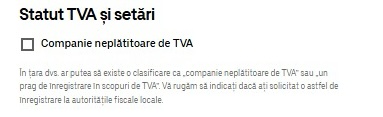
16. Cum setez firma ca platitoare sau neplatitoare de TVA in Uber Fleet?
Pentru a seta corect statusul de TVA in Uber Fleet:
- Acceseaza pagina Tax Compliance Profile.
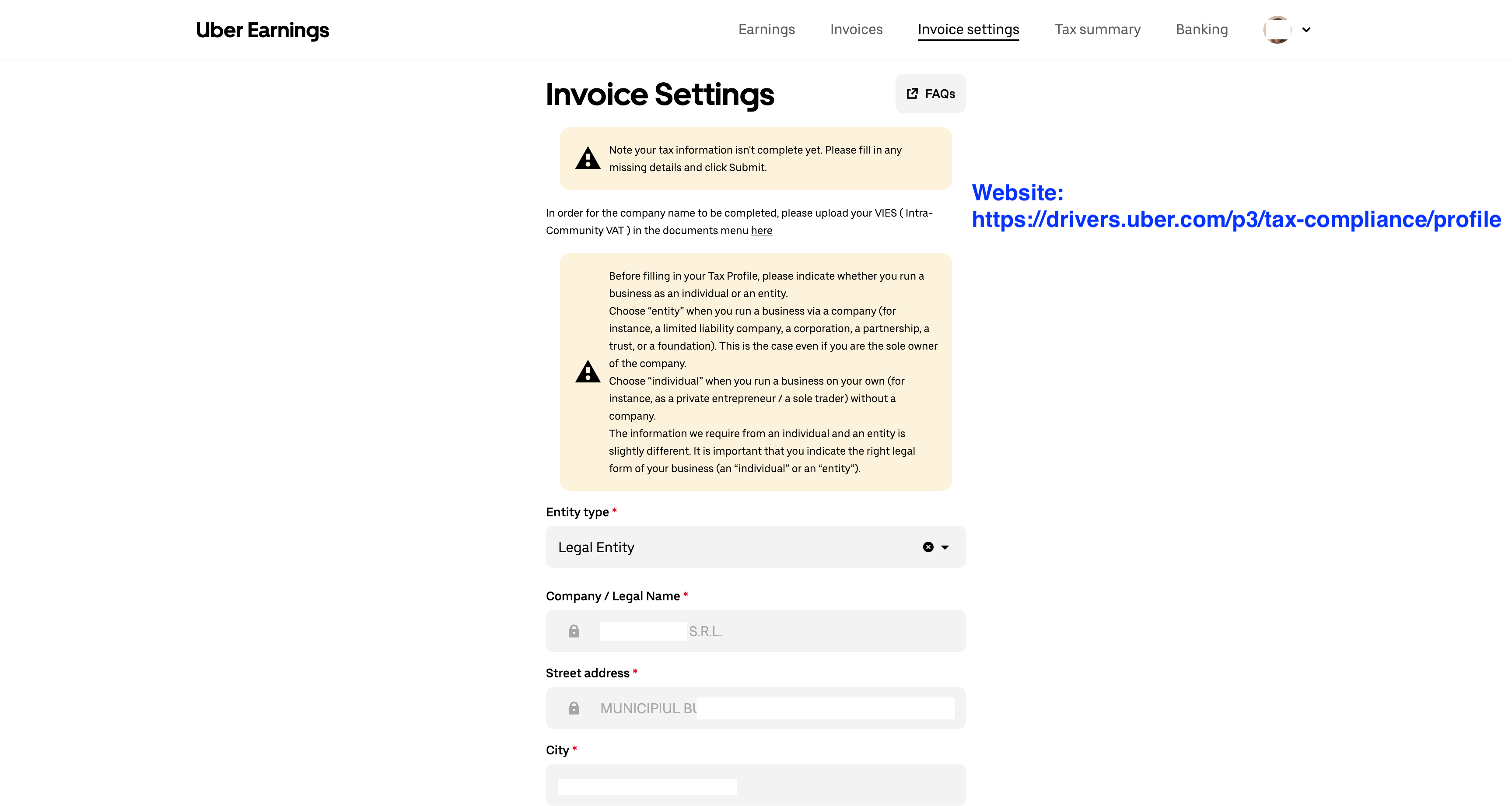
- Intra in sectiunea
Status TVA si setari.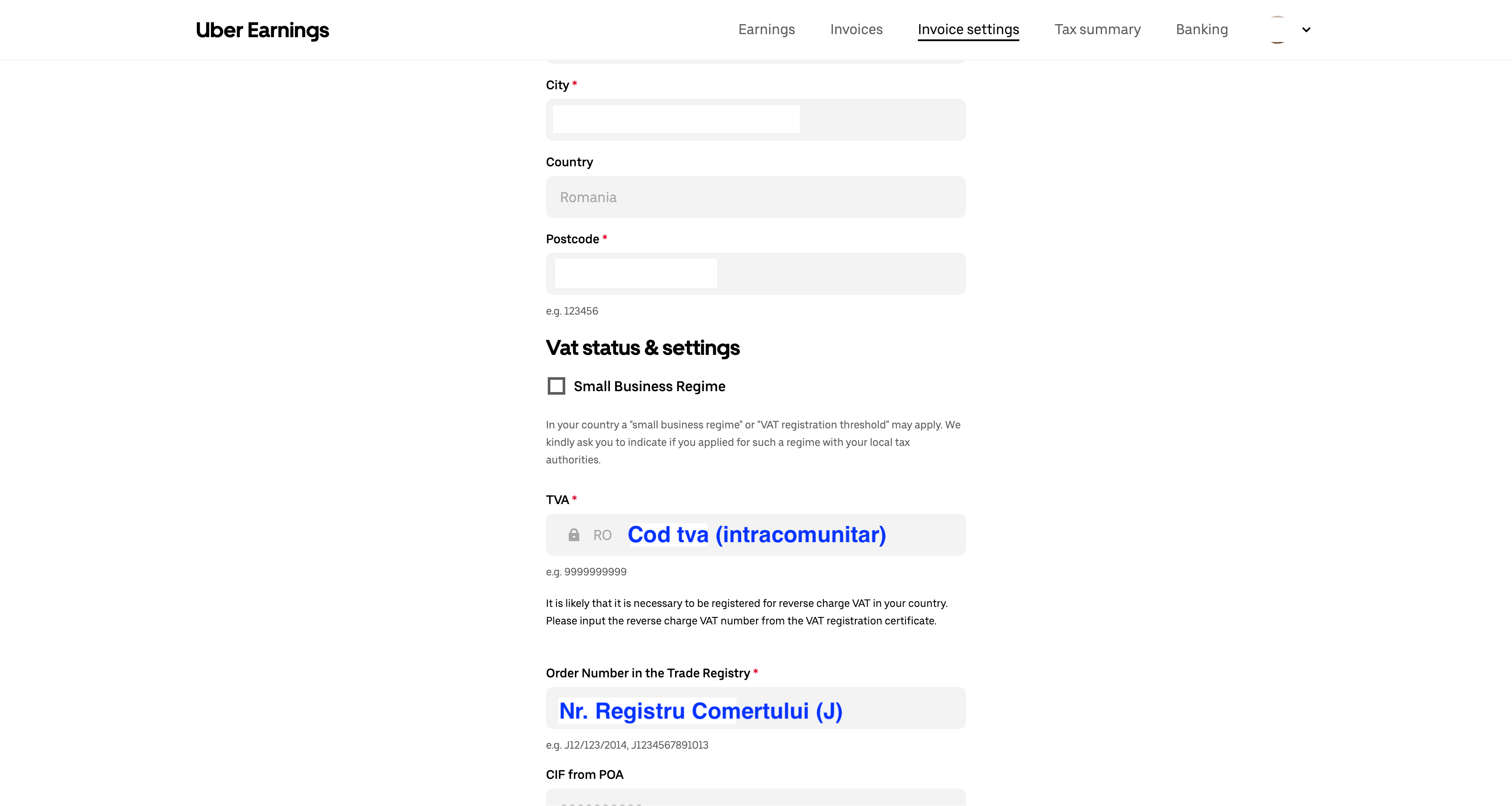
- Daca firma este neplatitoare de TVA, bifeaza optiunea
Companie neplatitoare de TVA.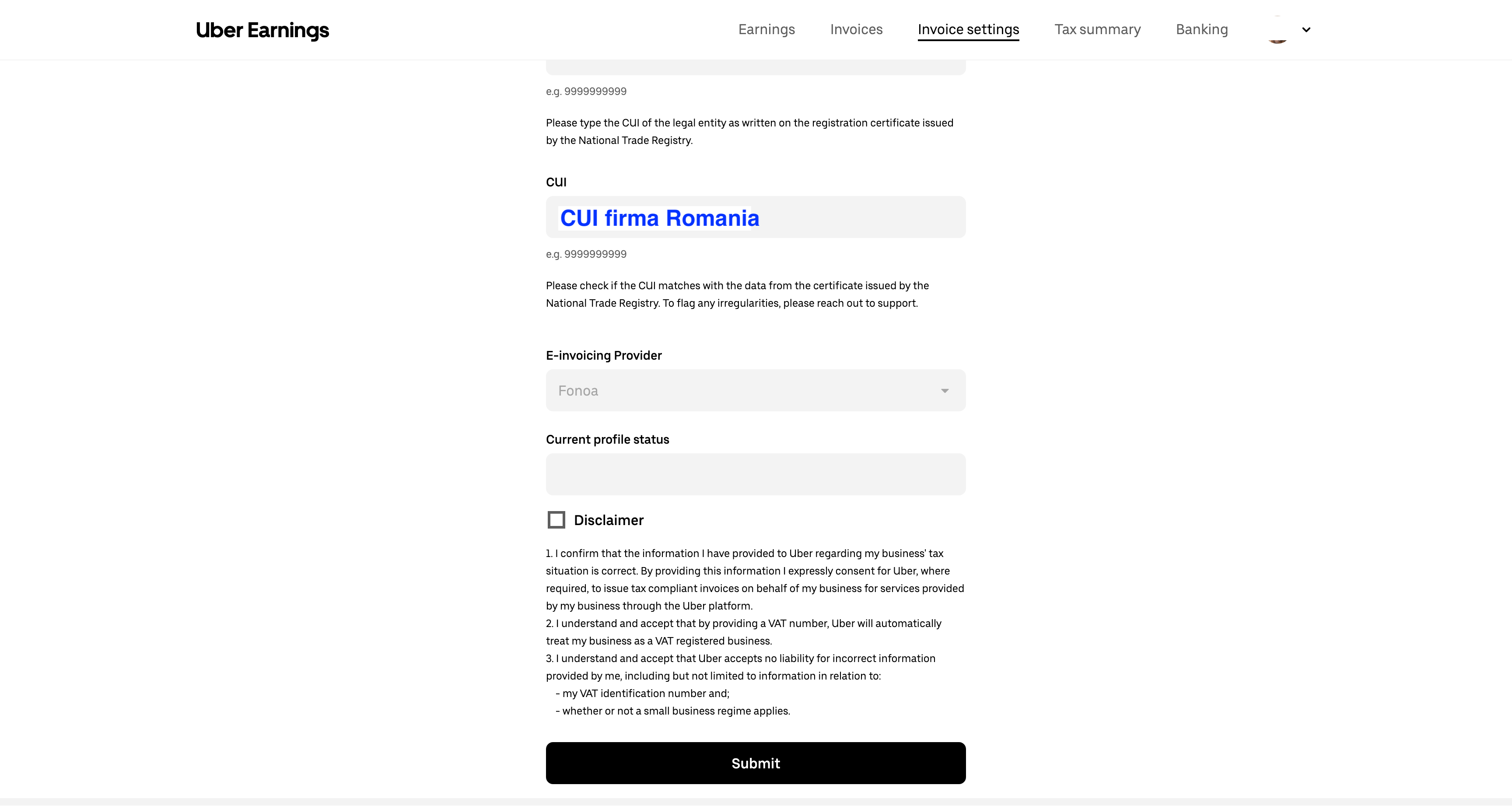
- In interfata in limba engleza, aceeasi optiune apare ca
Small business regime.