Importul rapoartelor de câștig
Secțiunea Rapoarte Câștig oferă o imagine de ansamblu asupra performanței financiare a flotei, centralizând veniturile, cheltuielile și sumele de plată pe săptămână. Este punctul de plecare pentru analiza raportărilor săptămânale și gestionarea comisioanelor, taxelor și profitabilității.
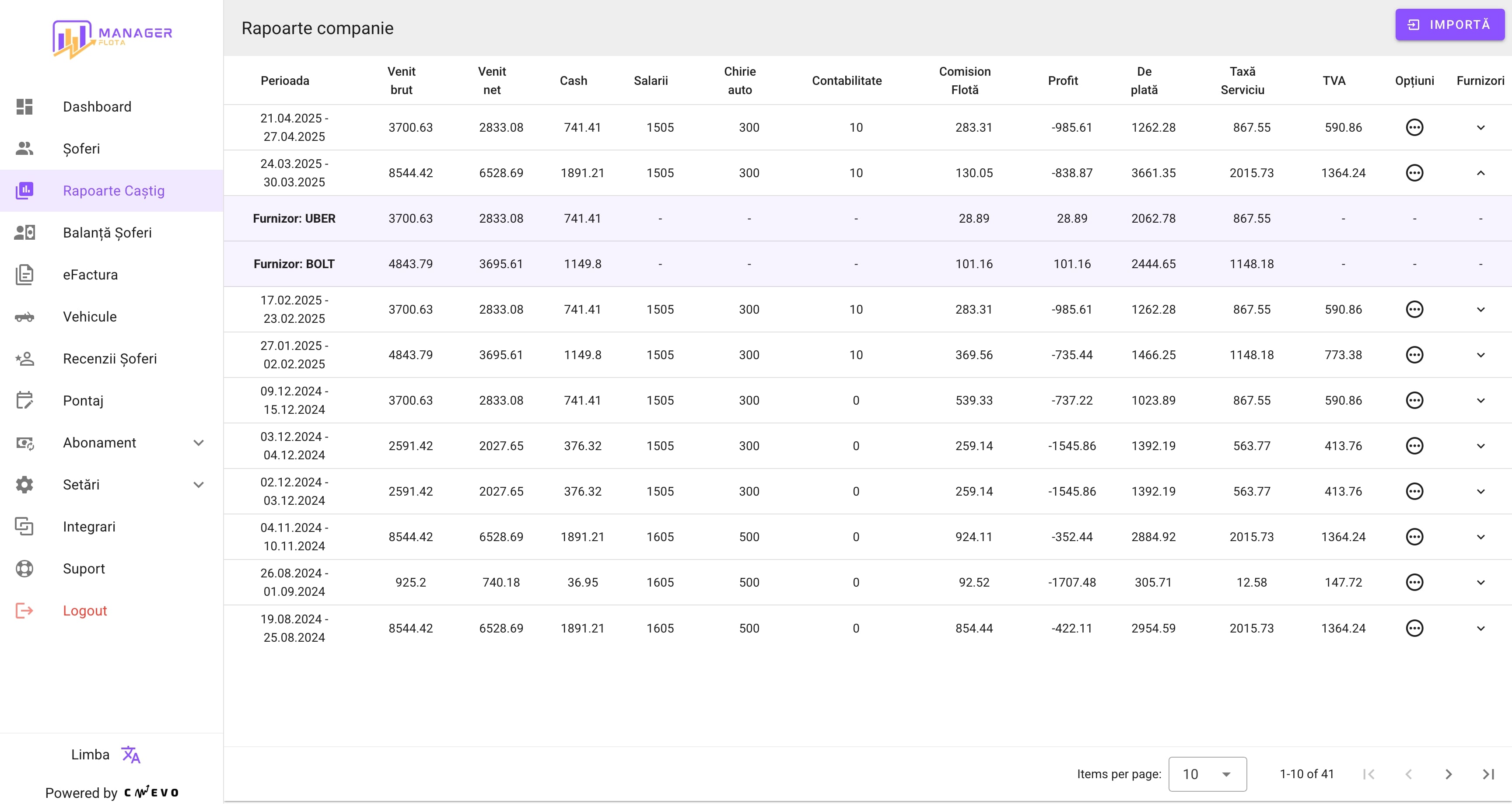
Cum accesezi Rapoarte Castig
- Din meniul principal, accesează secțiunea Rapoarte Câștig.
- Aici vei vedea o listă cronologică cu toate săptămânile în care au fost generate rapoarte.
Ce informații sunt afișate în raport
Fiecare linie corespunde unei săptămâni și conține următoarele coloane:
- Perioada – intervalul de timp pentru care au fost generate rapoartele
- Venit brut și Venit net – totalurile încasate de șoferi
- Cash – suma încasată în numerar
- Salarii, Chirie auto, Contabilitate – cheltuieli asociate șoferilor
- Comision flotă – totalul comisioanelor reținute de flotă
- Profit – diferența dintre ce încasează flota și ce cheltuie
- De plată – suma totală care trebuie plătită către șoferi
- Taxă serviciu – taxele percepute de furnizori pentru utilizarea aplicațiilor
- TVA – TVA aferent veniturilor
Opțiuni suplimentare pentru o săptămână
În dreptul fiecărei săptămâni există o coloană „Opțiuni”, simbolizată prin 3 puncte orizontale. Dând click pe acest buton, se deschide un meniu cu opțiuni suplimentare precum:
- Rapoarte șoferi – accesezi detalii pe fiecare șofer (vezi 4.4.6. Rapoarte câștiguri detaliate pe șoferi)
- Exportă – CSV sau PDF (vezi 4.6. Exportul rapoartelor în format CSV sau PDF)
- Exportă plăți bancare – accesezi detalii pe fiecare șofer (vezi Exportul fișierelor de plată bancară)
- Trimite rapoarte prin email (vezi 4.8. Transmitere rapoarte prin e-mail)
- Șterge raport – dacă dorești să refaci calculul pentru perioada respectivă
Vizualizarea subtotalurilor pe furnizori (Uber, Bolt etc.)
- Pe ultima coloană din tabel – Furnizori – este afișată o săgeată ▼ în dreptul săptămânilor în care există mai mulți furnizori.
- Dând click pe săgeată, vei vedea detalii defalcate pe fiecare furnizor (ex: Uber, Bolt), cu aceleași coloane ca în raportul principal.
- Această funcționalitate te ajută să analizezi câștigurile și comisioanele separat, în funcție de platforma parteneră.
Importul rapoartelor de câștig
Pentru a genera automat calculele de plată către șoferi, platforma ManagerFlota permite importul rapoartelor săptămânale furnizate de parteneri (ex: Uber, Bolt). Aceste fișiere conțin informațiile despre venituri, cash, bonusuri și taxe, iar după import, aplicația va calcula comisioanele, cheltuielile și sumele de plată pentru fiecare șofer.
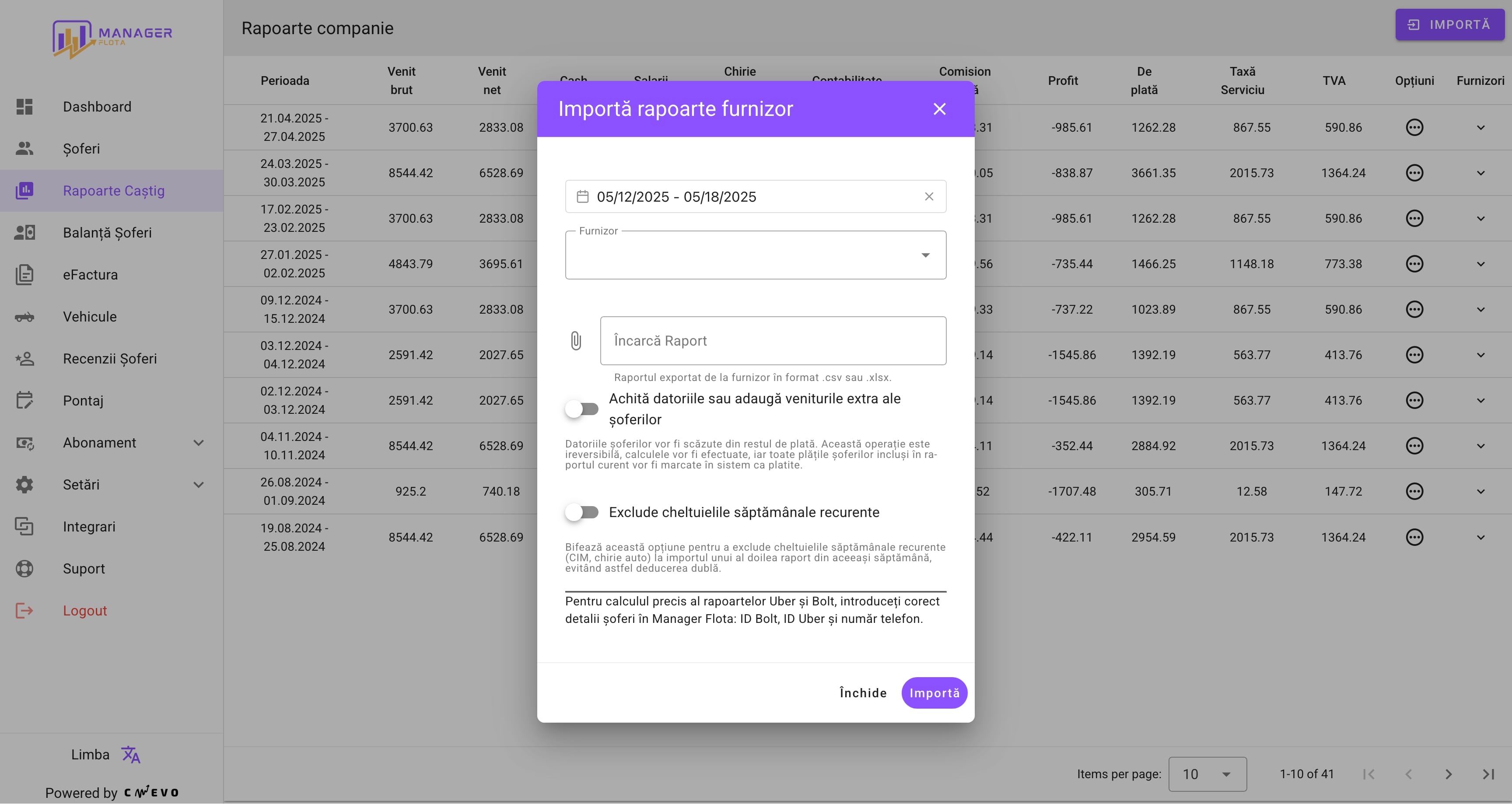
- Accesează meniul Rapoarte Câștig.
- Apasă pe butonul Importă din colțul dreapta sus.
- Perioada – selectează intervalul de timp (o săptămână completă, ex: luni–duminică) pentru care încarci raportul.
- Furnizor – alege platforma din care provine raportul: Uber, Bolt, Glovo, etc.
- Încarcă raport – apasă pe buton și selectează fișierul exportat de la furnizor (acceptă .csv sau .xlsx, în funcție de platformă).
- Apasă pe Importă.
- Vei fi redirecționat înapoi în ecranul „Rapoarte Câștig”, unde va apărea noul raport pentru perioada selectată.
Opțiuni suplimentare:
- Achită datoriile sau adaugă veniturile extra ale șoferilor. Dacă această opțiune este activă:
- Toate datoriile existente ale șoferilor vor fi automat scăzute din suma de plată.
- Veniturile introduse manual în balanța șoferului vor fi adăugate la suma de plată.
- Toate aceste sume vor fi marcate automat ca „plătite”.
- Atenție: această acțiune este ireversibilă. Se recomandă să o folosești doar când efectuezi plățile reale către șoferi.
- Exclude cheltuielile săptămânale recurente. Dacă bifezi această opțiune, sistemul nu va scădea automat:
- Salariile (CIM)
- Chiriile auto
- Taxele de contabilitate
- Această opțiune este utilă dacă vrei să încarci un al doilea raport pentru aceeași săptămână, fără să deduci de două ori aceleași costuri.
Recomandări importante! Pentru ca rapoartele să fie interpretate corect, asigură-te că:
- Ai completat în profilul fiecărui șofer ID-ul specific platformei (ex: ID Bolt, UUID Uber)
- Asigură-te că fișierul este în formatul original furnizat de partener. Nu deschide și nu modifica fișierul cu Excel sau Google Sheets pentru a evita alterarea structurii și erori la import.
Status import
După ce un fișier de câștiguri este importat în aplicația ManagerFlota, sistemul afișează automat un mesaj de confirmare privind statusul importului.
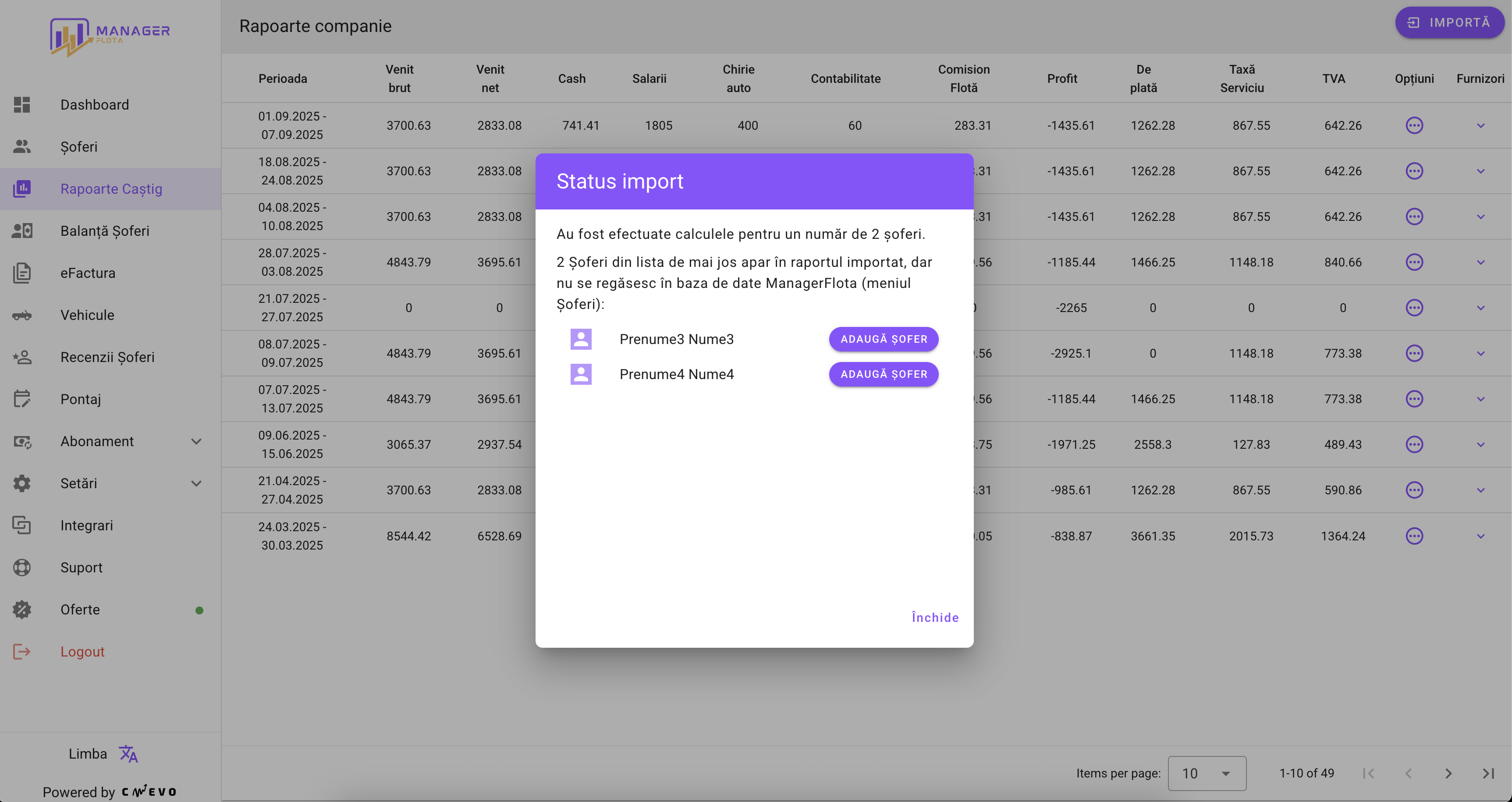
Mesajul de confirmare: Se va afișa un mesaj precum: „Au fost efectuate calculele pentru un număr de 2 șoferi.” – acest mesaj indică pentru câți șoferi s-au putut realiza calculele în urma importului.
Șoferi neidentificați: Dacă în raportul importat sunt prezenți șoferi care nu există în baza de date ManagerFlota, va fi afișat un mesaj precum: „2 Șoferi din lista de mai jos apar în raportul importat, dar nu se regăsesc în baza de date ManagerFlota (meniul Șoferi):”. Sub acest mesaj va fi afișată lista șoferilor neidentificați, fiecare însoțit de un buton Adaugă șofer.
Funcția „Adaugă șofer”:
- Prin click pe „Adaugă șofer”, se va crea automat un nou șofer în ManagerFlota, folosind datele extrase din fișierul importat:
- Nume și prenume
- Identificatorul aplicației partenere (ex: UUID Uber, Partner ID Bolt etc.)
- Email (dacă este disponibil)
- Telefon (dacă este disponibil)
- Șoferii vor fi adăugați automat în meniul Șoferi și vor putea fi ulterior editați sau asociați cu alte informații.
Acest mecanism facilitează identificarea și adăugarea rapidă a șoferilor noi în platformă, reducând erorile de procesare a rapoartelor de câștiguri.
Import rapoarte Bolt
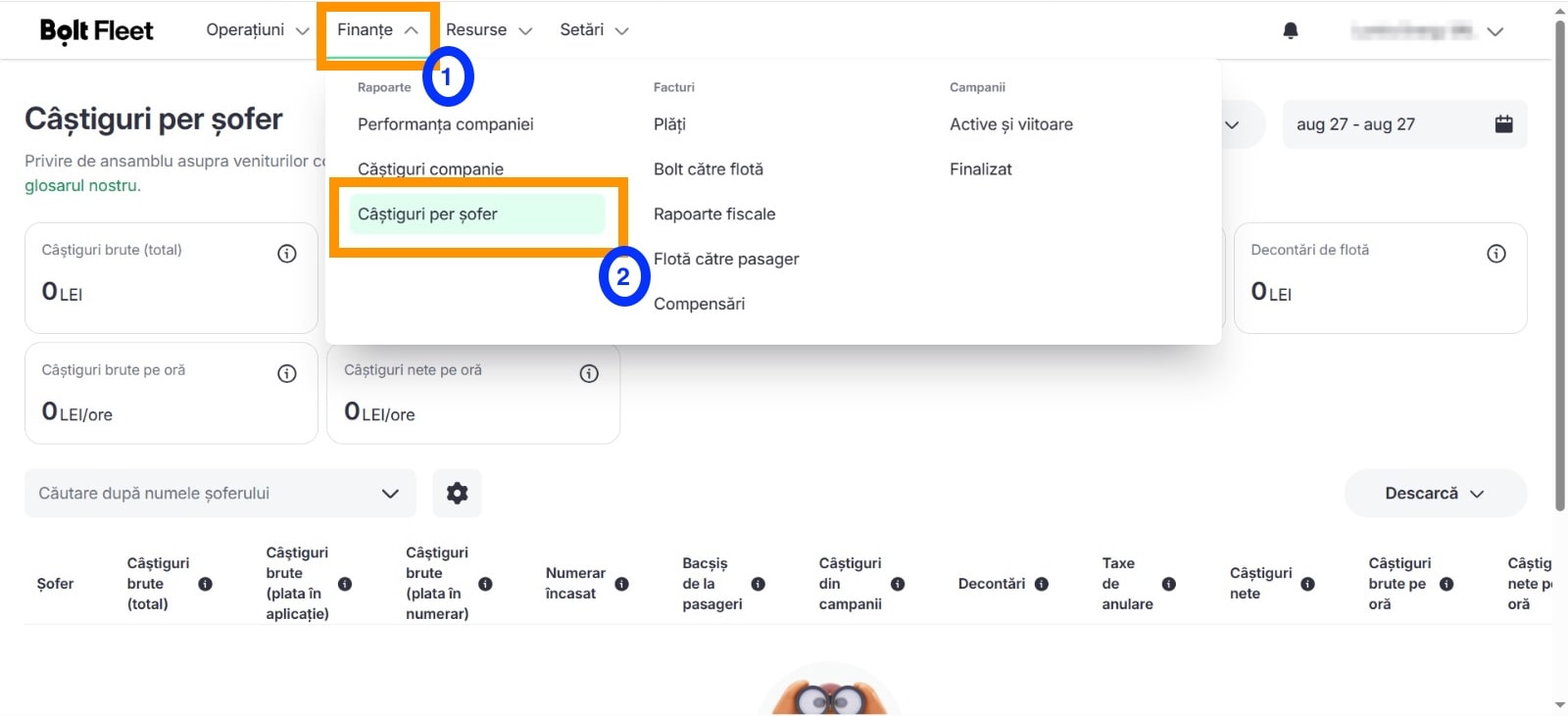
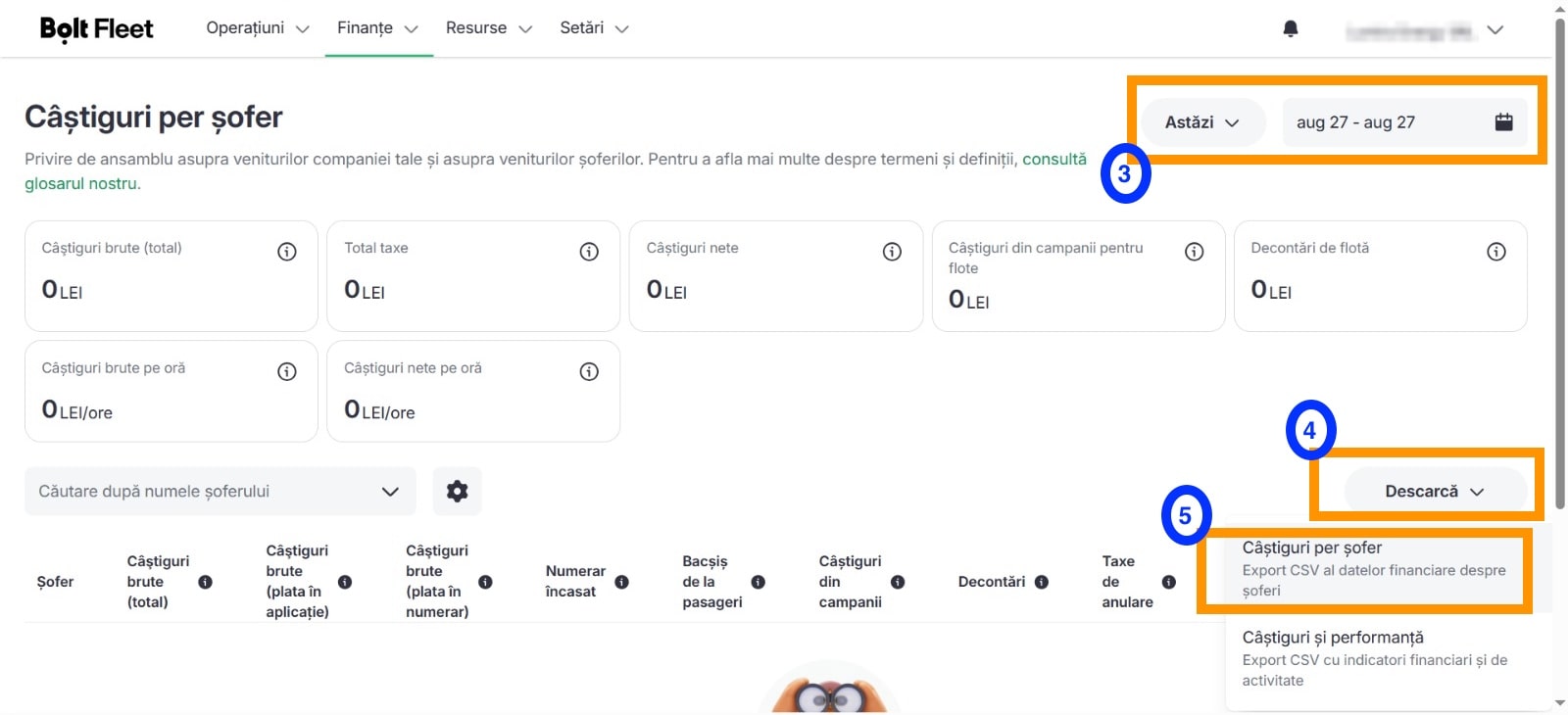
- Pentru a descarca fișierul CSV deschideți Noul Portal Bolt Fleet: https://fleets.bolt.eu/v2/login
- Din meniul principal click pe Finanțe (sau Finances) (①)
- Click in continuare pe submeniul Caștiguri pe Șofer (sau Driver Earnings) (②)
- Selectează perioada dorită prin click pe campul date calendaristice (③)
- Click pe butonul Descarca (sau Download) (④)
- Din lista afisata selecteaza prima opțiune Câștiguri per șofer (sau Driver Earnings) (⑤)
Atenție! Pentru ca sistemul să identifice corect șoferii din rapoartele Bolt, trebuie să completezi corect în profilul fiecărui șofer câmpul [BOLT] Identificatorul Șoferului Partener cu valoarea exactă din penultima coloană Identificatorul Șoferului Partener a fișierului CSV descărcat.
Import rapoarte Uber
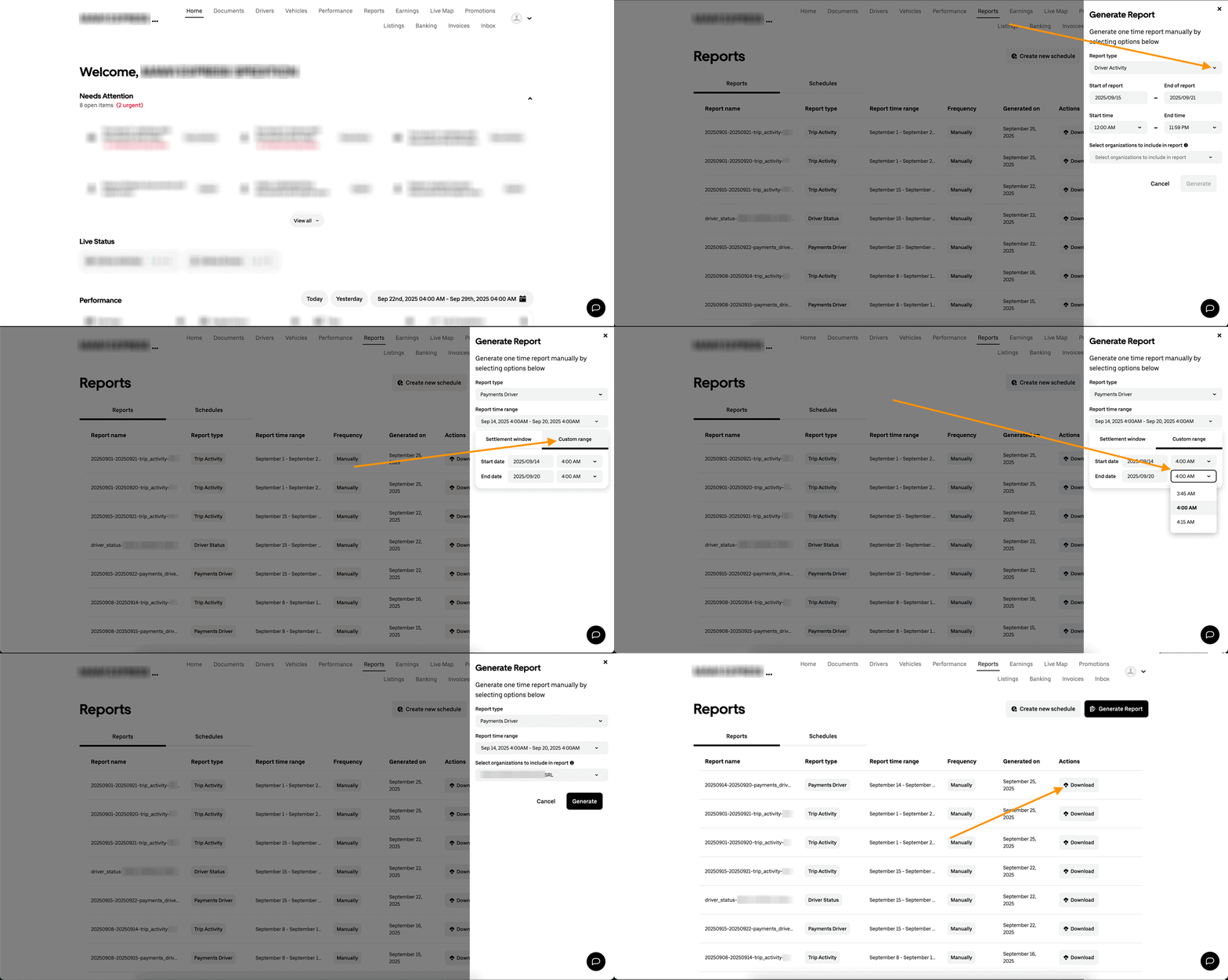
- Pentru a descărca facturile Uber, intrati in Portalul Uber Fleet: https://supplier.uber.com
- Click pe meniul principal Rapoarte (sau Reports)
- Click pe butonul Genereaza raport (Generate Report)
- Selectează Tipul Raportului (Report Type): Plăți către Șofer (sau Driver Payments)
- Selectează perioada dorită (Report time range) prin click pe campul date calendaristice.
Atenție! Dacă dorești să descarci o săptămână, trebuie să alegi data de start LUNI (săptămâna trecută) ora 4:00 AM și data de sfârșit LUNI (săptămâna curentă) ora 4:00 AM.
- Selectează organizatia dorita (Select organization)
- click pe butonul Generează (Generate)
- Raportul se genereaza, va avea statusul in progres (pending)
- După ce este generat raportul, click pe butonul Descarcă (Download) din dreptul ultimului raport generat în lista afișată mai jos în pagină.
Atenție! Pentru ca sistemul să identifice corect șoferii din rapoartele Uber, trebuie să completezi corect în profilul fiecărui șofer câmpul [UBER] Identificatorul universal unic (UUID) al șoferului cu valoarea exactă din prima coloană a raportului Plăți către Șofer.
Import rapoarte BlackCab
Pentru a importa corect rapoartele de câștiguri de la BlackCab, este necesar să urmezi pașii de mai jos:
- Arhivează toate fișierele .xls aferente fiecărui șofer într-o singură arhivă .zip.
- Importă acea arhivă .zip în aplicația ManagerFlota din meniul Rapoarte câștig → Import.
Atenție! Pentru ca sistemul să identifice corect șoferii din rapoartele BlackCab, trebuie să completezi corect în profilul fiecărui șofer câmpul [Blackcab] Id șofer cu valoarea exactă din coloana “Driver” aflată sub titlul “Driver pay sheet”.
Este esențial ca această valoare să fie introdusă exact așa cum apare în fișierul XLS, inclusiv parantezele pătrate și spațiile. Exemplu corect: Popescu Ion [ABC35]
Rapoarte câștiguri detaliate pe șoferi
Această secțiune oferă o defalcare completă a calculelor pentru fiecare șofer din flotă. Fiecare linie reprezintă un șofer sau un subtotal per furnizor (Uber, Bolt etc.).
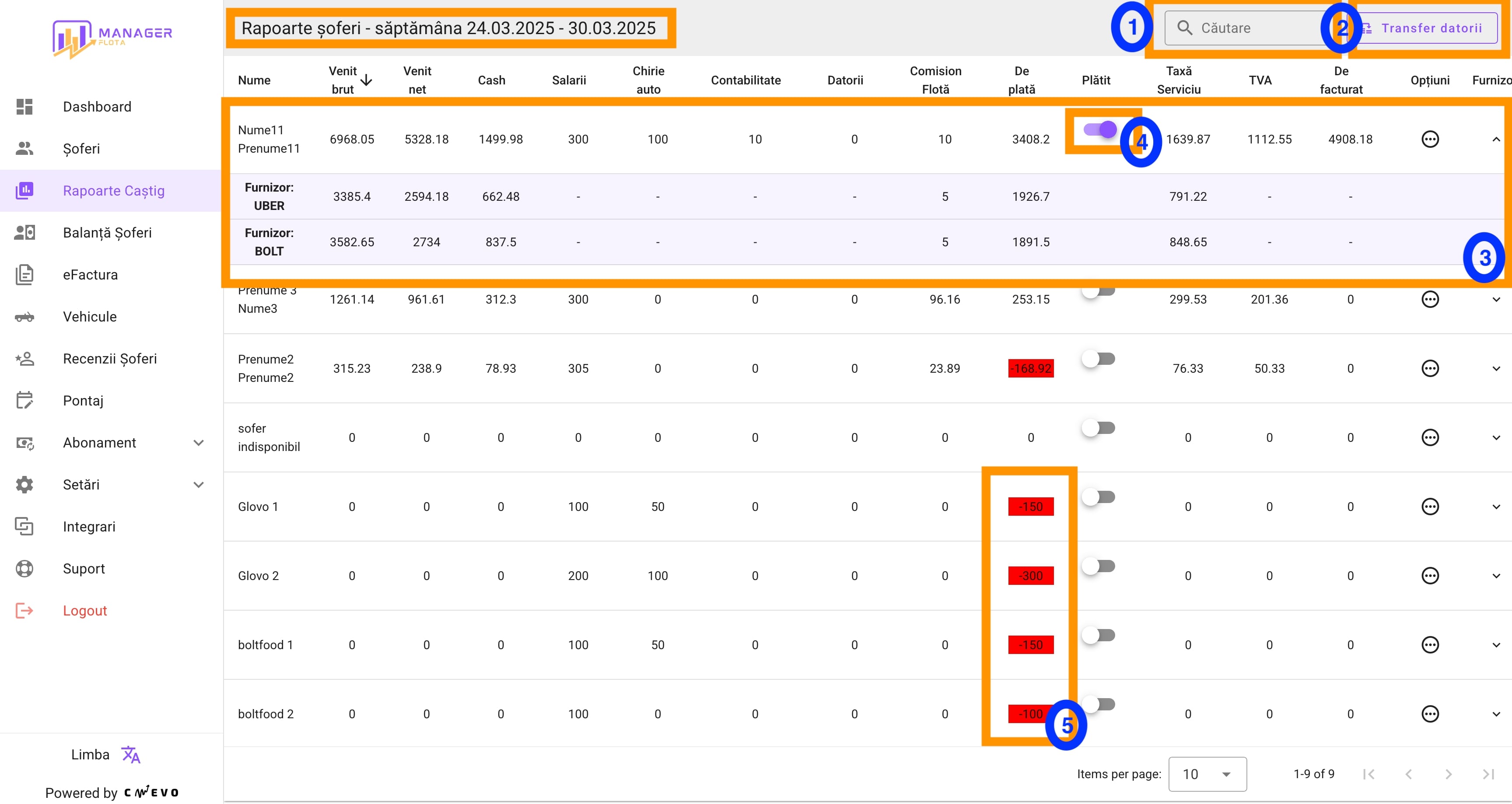
După ce ai importat un raport de câștig pentru o anumită săptămână, poți accesa detaliile fiecărui șofer din flotă. Pentru aceasta:
- Accesează Rapoarte Câștig.
- Dă click pe butonul Opțiuni din dreptul săptămânii dorite.
- Selectează Rapoarte șoferi.
Coloanele din tabel:
- Nume – numele complet al șoferului
- Venit brut – totalul veniturilor înainte de deduceri
- Venit net – venitul după comisioane ale platformei
- Cash – suma încasată în numerar
- Salarii, Chirie auto, Contabilitate – cheltuieli automate sau recurente ale flotei
- Datorii – datorii restante ale șoferului (din săptămâni anterioare sau înregistrate manual)
- Comision flotă – procent sau sumă reținută de flotă
- De plată – suma finală de plată către șofer (poate fi negativă = datorie)
- Plătit – bifa de confirmare a plății
- Taxă serviciu – taxele sistemului (dacă este cazul)
- TVA – TVA calculat pe baza veniturilor
- De facturat – suma care ar trebui facturată în relația cu șoferul (dacă se emite factură)
- Opțiuni – buton cu acțiuni suplimentare pentru fiecare șofer
Opțiuni suplimentare:
- Căutare rapidă a șoferilor (①). Folosește câmpul de căutare pentru a identifica rapid un șofer după nume sau prenume.
- Transfer datorii (②). Prin acest buton, datoriile neacoperite din raportul curent pot fi transferate automat în săptămâna următoare. > (vezi 4.5. Transferul datoriilor)
- Rapoarte defalcate pe furnizori (③). Pentru fiecare șofer poți vizualiza separat câștigurile provenite de la Uber, Bolt sau alte platforme partenere.
- Bifa „Plătit” (④). Marchează manual dacă plata a fost efectuată către șoferul respectiv. Activarea bifei este doar informativă și nu transferă efectiv bani.
- Sume negative evidențiate (⑤). Dacă un șofer are mai multe cheltuieli decât venituri, sistemul va afișa suma cu roșu (valoare negativă), reprezentând datoria acestuia către flotă. >
- Opțiuni disponibile per șofer. Din butonul „Opțiuni” aflat în dreptul fiecărui șofer:
- Descarcă dispoziție PDF – generează situația săptămanala de plată în .pdf și conține aceleași informații cu sumele afișate în tabel. (vezi 4.6. Exportul rapoartelor în format CSV sau PDF)
- Trimite email – trimite automat situația detaliată pe email către șofer, dacă are completată adresa în profil. (vezi 4.8. Transmitere rapoarte prin e-mail)