Balanța șoferilor (venituri vs datorii)
Funcționalitatea Balanța șoferilor îți permite să gestionezi toate sumele restante sau de încasat asociate fiecărui șofer. Aici poți vizualiza rapid dacă un șofer are datorii față de flotă sau trebuie să primească venituri suplimentare.
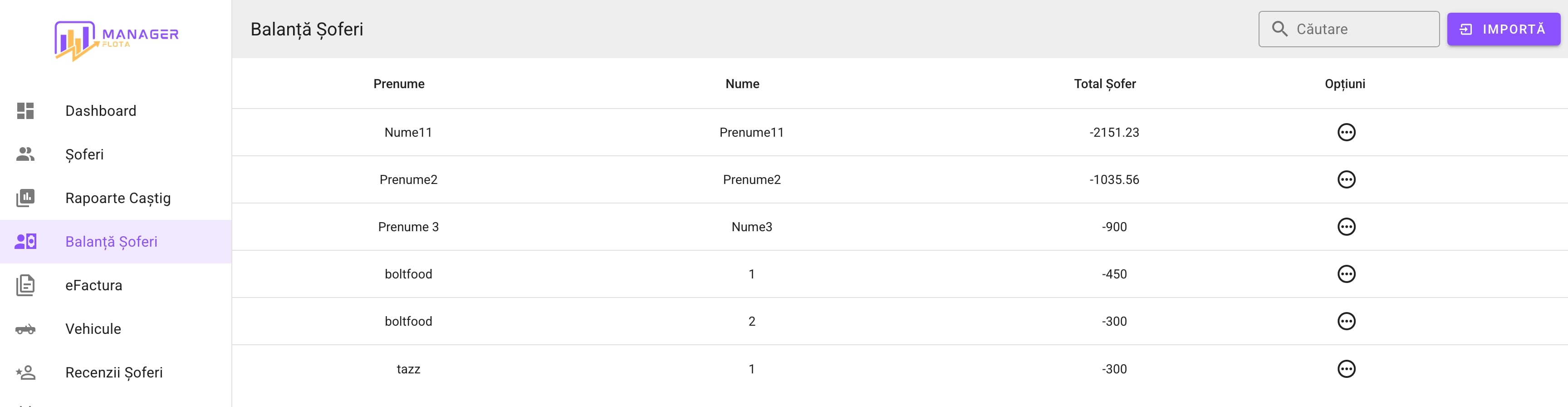
Cum accesezi lista de balanțe
- Accesează meniul Principal > Balanța Șofer.
- Aici sunt afișați doar șoferii care au datorii restante sau venituri suplimentare de încasat din afara raportului săptămânal.
- Poți accesa detaliile pentru un șofer făcând click pe butonul Opțiuni din dreptul lui, apoi click pe Balanța Șofer.
Acces alternativ din meniul Șoferi
- Accesează meniul Principal > Șoferi.
- Identifică șoferul dorit, apoi click pe Opțiuni > Balanța Șofer.
Ce informații sunt afișate în balanță?
După accesarea balanței unui șofer, vei vedea un tabel cu istoricul tranzacțiilor:
- Tipul tranzacției – cheltuială (datorie) sau venit (sumă de primit)
- Valoare – suma corespunzătoare tranzacției
- Plătit – indică dacă suma a fost achitată sau nu
- Data – data înregistrării
- Detalii plată – descrierea motivului (ex: „taxă administrativă”, „bonus performanță”)
Cum adaugi o cheltuială sau venit în balanță șofer
- În colțul dreapta sus, apasă pe Adaugă.
- În fereastra care se deschide:
- Selectează tipul tranzacției: cheltuială (datorie) sau venit
- Selectează data tranzacției
- Completează detaliile plății
- Bifează opțional Plătit dacă suma a fost deja achitată
- Apasă pe Salvează pentru a adăuga tranzacția, sau Închide pentru a anula.
Modificarea sau ștergerea unei înregistrări
- Click pe Opțiuni din dreptul înregistrării dorite
- Selectează Modifică pentru a edita sau Șterge pentru a elimina înregistrarea
Importul cheltuielilor externe
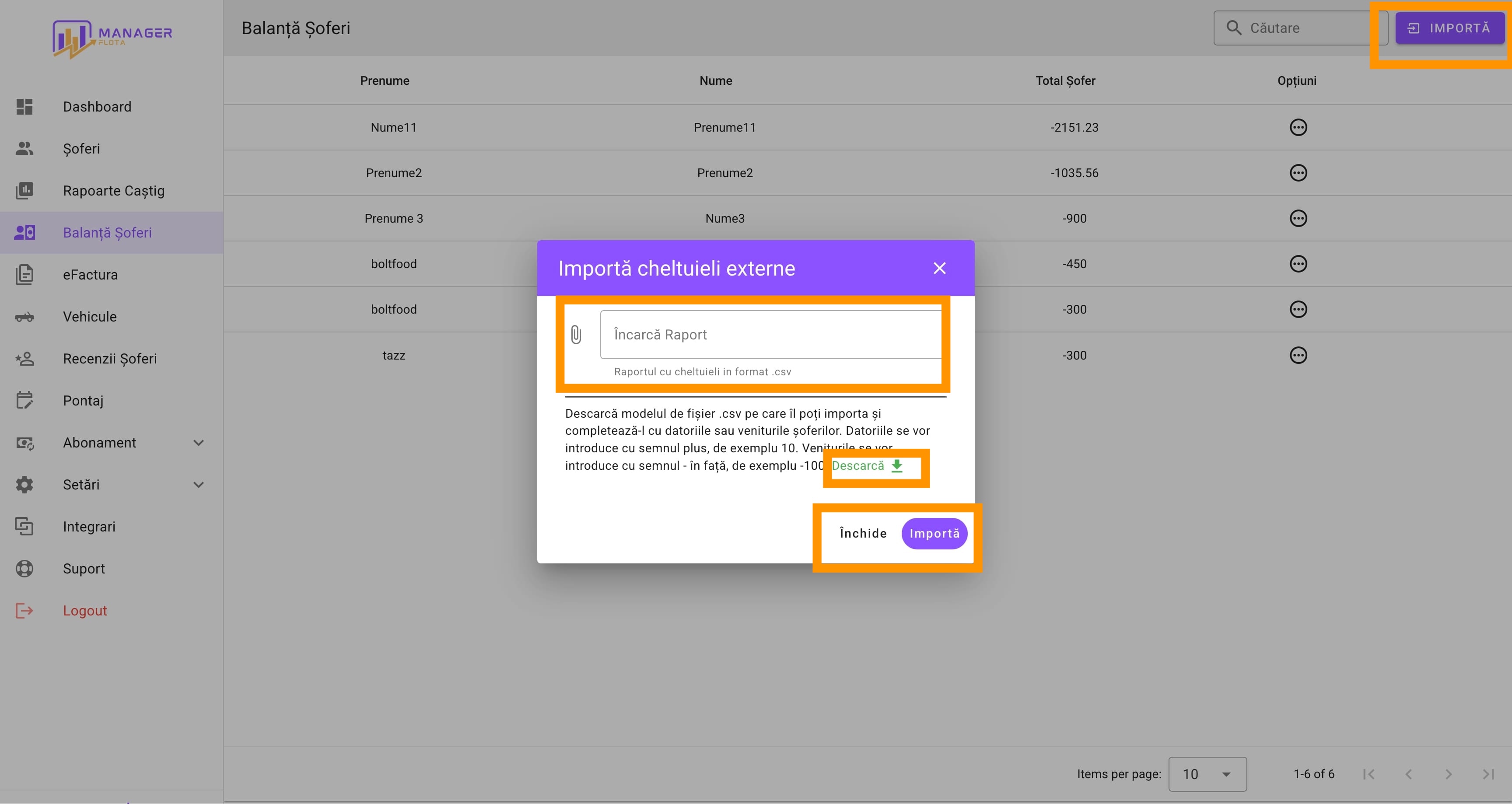
- Din pagina Balanța Șofer, apasă pe butonul Import din colțul dreapta sus.
- Click pe Descarcă modelul de fișier .csv pentru a obține structura corectă.
- Completează fișierul cu următoarele reguli:
- Introduceți datoriile cu semn pozitiv (ex:
100) - Introduceți veniturile cu semn negativ (ex:
-50)
- Introduceți datoriile cu semn pozitiv (ex:
- Încarcă fișierul.
- Apasă butonul Importă pentru a încarca înregistrarile
Notă: Fișierul trebuie să fie în format .csv. Deschiderea și salvarea acestuia cu Excel, Google Sheets sau alte programe poate altera conținutul, iar importul va eșua.